
スマートフォンで受講する
スマートフォン(スマホ)のブラウザで受講するときの画面のちがい(下のタブ・閉じて出る目次)と注意です。アプリのインストールはいりません。
パレットLMSは、スマートフォンのブラウザでもそのまま受講できます。アプリを入れる必要はありません。ログインのしかたはパソコンと同じです。
この操作ができる人
受講者です。
手順
- スマートフォンのブラウザで、組織のログインURLを開いてログインします(パレットLMSにログインする)。
- 画面の下のタブ(番号2)で、ホーム・コース・学習記録・設定を行き来します(画面の下のタブの見方(スマートフォン))。
- 教材を開くと、本文の下に 「目次」(番号3)が閉じた形で出ます。「目次」の見出しの行のどこを押しても開き、ほかの教材へ移れます。
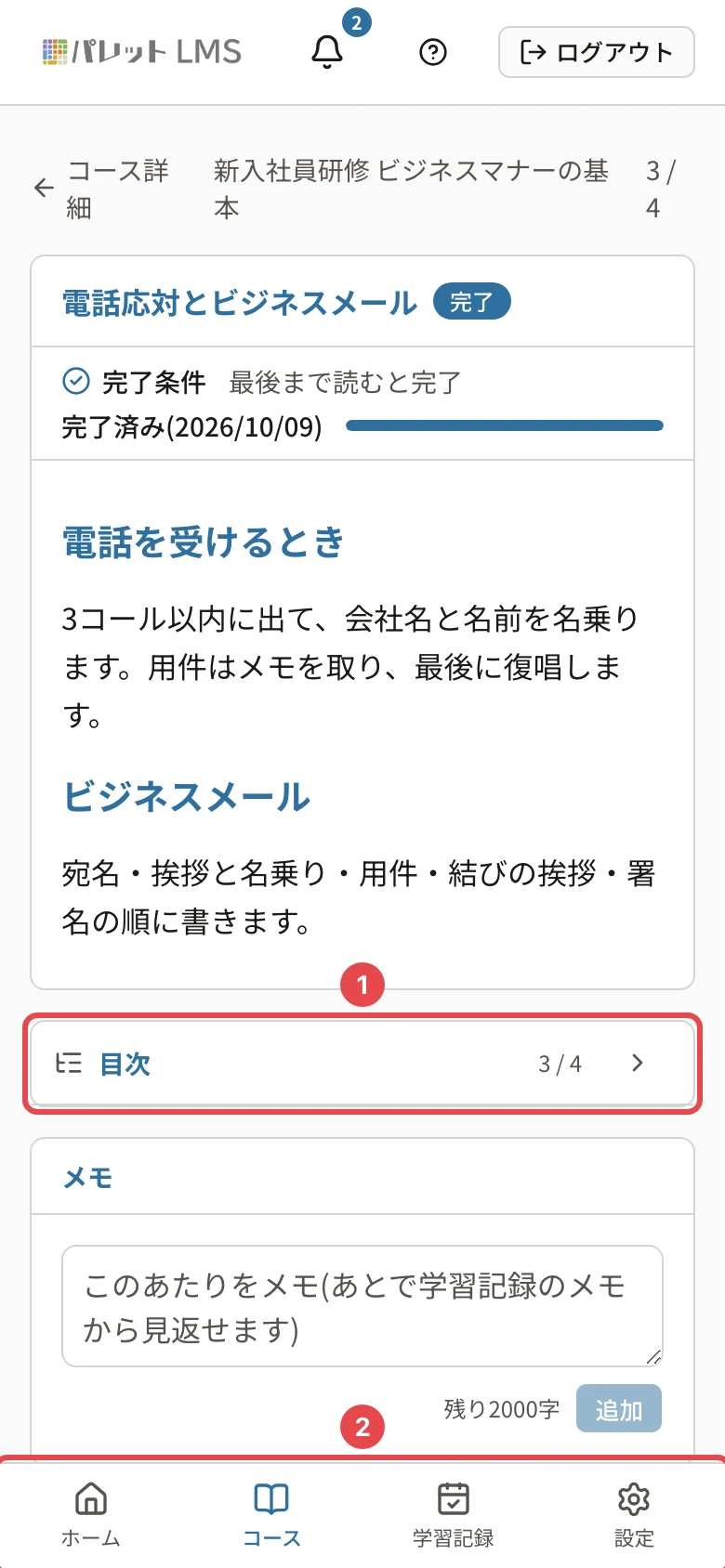
スマートフォンのときのちがい
| パソコン | スマートフォン |
|---|---|
| 左のメニュー(ホーム・コース・集合研修・学習記録・実績・設定) | 画面の下に浮いた 4 つのタブ(ホーム・コース・学習記録・設定)。集合研修と実績はホームの枠から開きます |
| 学習記録の中の画面(履歴・修了証・レポートなど)は、左のメニューの「学習記録」の下に並びます | 学習記録を開いた画面の上のタブで切り替えます |
| 目次は教材の右に出ます | 目次は本文の下に閉じて出ます |
| 表は画面の幅で出ます | 横に長い表は、横にずらして見ます |
通知のベル・ヘルプ・アカウントのメニュー(ログアウトもここ)は、スマートフォンでも画面の上にあります。
覚えておくこと
- 学習の記録はパソコンとスマートフォンで同じです。途中までパソコンで受けて、続きをスマートフォンで受けられます
- テストの途中で通信が切れても、回答は保存されています。つながってから続けます(テストを中断して、あとで続きから受ける)
- 組織が接続元を制限していると、会社のネットワークの外からは開けないことがあります
関連する記事
最終更新: 2026-11-19