
製品の2段階認証をパレットIDにまとめる
パレットLMSで認証アプリの2段階認証を使っていた管理者・講師が、パレットIDでログインしたときに一度だけ行う「まとめる」手順です。
組織が パレットIDでログインする 設定になると、2段階認証はパレットIDの側で行います。パレットLMSで認証アプリの 2段階認証を設定していた人は、初めてパレットIDでログインしたときに、パレットLMSの認証アプリの登録を一度だけ外します。これを「まとめる」と呼びます。
この操作をする人
パレットLMSで認証アプリの 2段階認証を設定していた、管理者・講師・部署管理者です。設定していなかった人には、この画面は出ません。
手順
-
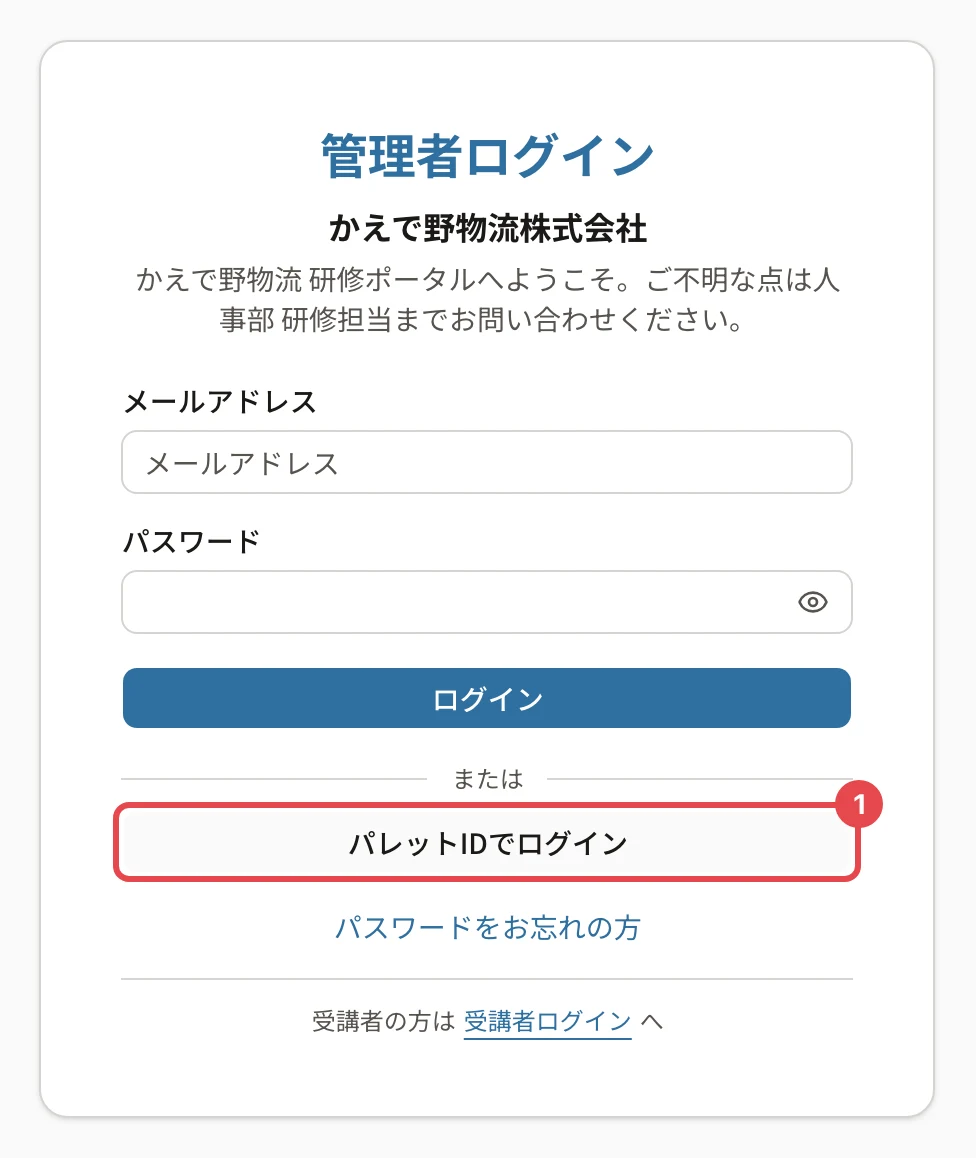
管理者ログインの画面で 「パレットIDでログイン」 を押し、パレットIDでログインします(パレットIDでログインする(管理者・講師・部署管理者))。
-
「2段階認証をパレットIDにまとめる」 の画面が出ます。
-
パレットLMSの認証アプリに出ている 6桁のコード を入れて、「確認してまとめる」 を押します。
-
「2段階認証をパレットIDにまとめました。次からはパレットIDの2段階認証だけでログインします」と出て、管理画面に進みます。
認証アプリが手元にないとき
「認証アプリが使えない場合(リカバリーコード)」 を押すと 「リカバリーコードで確かめる」 に切り替わります。パレットLMSで 2段階認証を設定したときに保管した リカバリーコード(10桁) を1つ入れて、「リカバリーコードで認証する」 を押します。リカバリーコードも無いときは、組織の管理者に 2段階認証のリセットを頼みます(ユーザーの2段階認証をリセットする)。
まとめた後
- パレットLMSの認証アプリの登録とリカバリーコードは使えなくなります。認証アプリに残った「パレットLMS」の項目は消して構いません。
- 次からは、パレットIDのログインで求められる 2段階認証だけで入れます。
- まとめるまでは、管理画面へは進めません。やめるときは 「やめてログイン画面に戻る」 を押します。
- 「この製品の認証アプリの登録はすでにありません」と出たときは、まとめる操作は要りません。「続ける」 を押して進みます。
画面に出る表示ごとの対処は 「この製品の認証アプリの登録が残っています」と出る をご覧ください。
関連する記事
最終更新: 2026-10-11