
2段階認証のコードを入れる画面の見方
2段階認証を設定している人が、パスワードの後に認証アプリの6桁のコード(ワンタイムパスワード)を入れてログインする画面の、欄・ボタン・リンクの意味です。
2段階認証を設定している人がメールアドレスとパスワードでログインすると、続けて 「2段階認証」 の画面が開きます。スマートフォンの認証アプリに出ている 6 桁のコード を入れると、ログインが終わります。受講者・管理者・講師のどの入口から入っても同じ画面です。
画面の欄とボタン
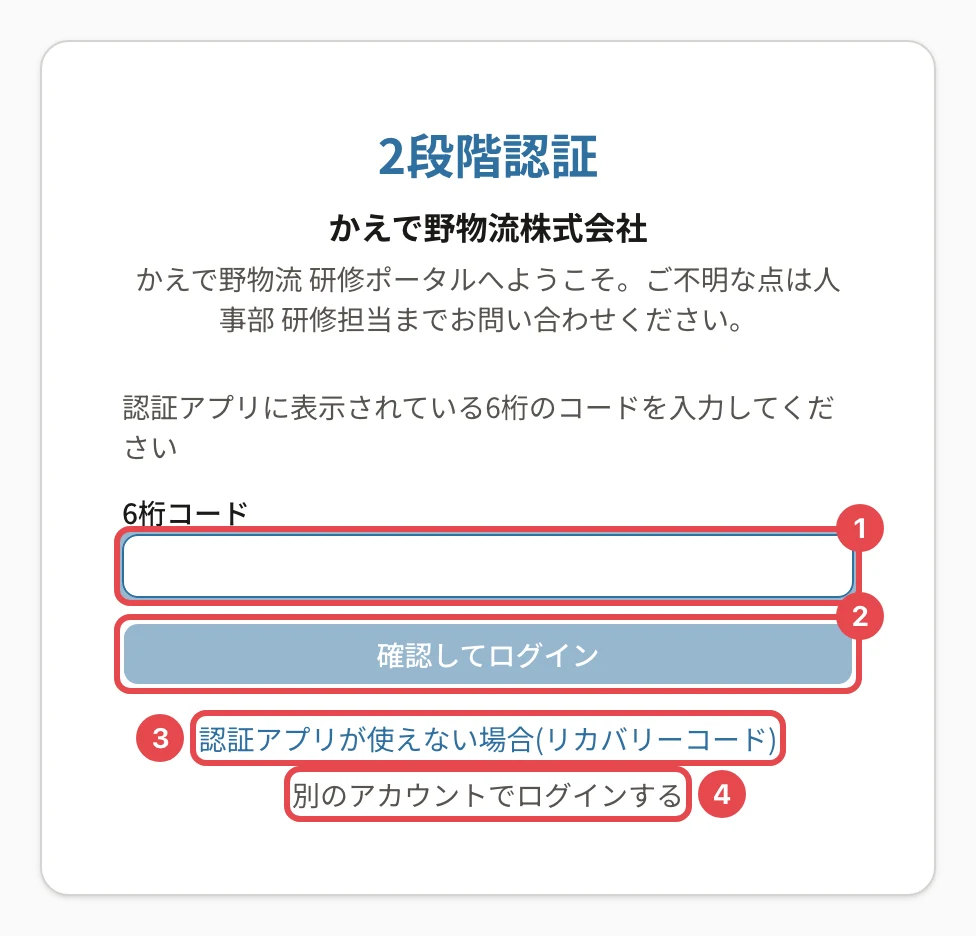
| 番号 | 名前 | 意味 | 押すと・入れると何が起きるか |
|---|---|---|---|
| — | 組織の名前と案内 | 見出し 「2段階認証」 の下に、組織の名前と、組織が決めたログイン画面の案内の文が出ます | — |
| — | 「認証アプリに表示されている6桁のコードを入力してください」 | この画面ですることの説明です | — |
| 1 | 「6桁コード」 | 認証アプリに出ている 6 桁の数字を入れます。全角の数字で入れても受け付けます | コードは 30 秒ほどで変わります。いま出ているコードを入れます |
| 2 | 「確認してログイン」 | コードを確かめてログインします。6 桁そろうまで押せません。準備ができるまでは「準備中…」、確かめている間は「確認中…」と出ます | 合っていれば、開こうとしていた画面(受講者のホーム・管理画面など)が開きます。組織が同時ログインを禁止しているときは、ここでほかの端末のログインが切れます |
| 3 | 「認証アプリが使えない場合(リカバリーコード)」 | 認証アプリが使えないときに、保管したリカバリーコードで入る画面に切り替えます | 「リカバリーコードでログイン」の画面になります(リカバリーコードでログインする) |
| 4 | 「別のアカウントでログインする」 | この端末のログインをやめて、ログインの画面に戻ります | メールアドレスとパスワードを入れ直せます |
| — | 「この画面のヘルプ」・「スマートフォンを替えたとき」 | ヘルプの記事を開きます | — |
リカバリーコードの画面
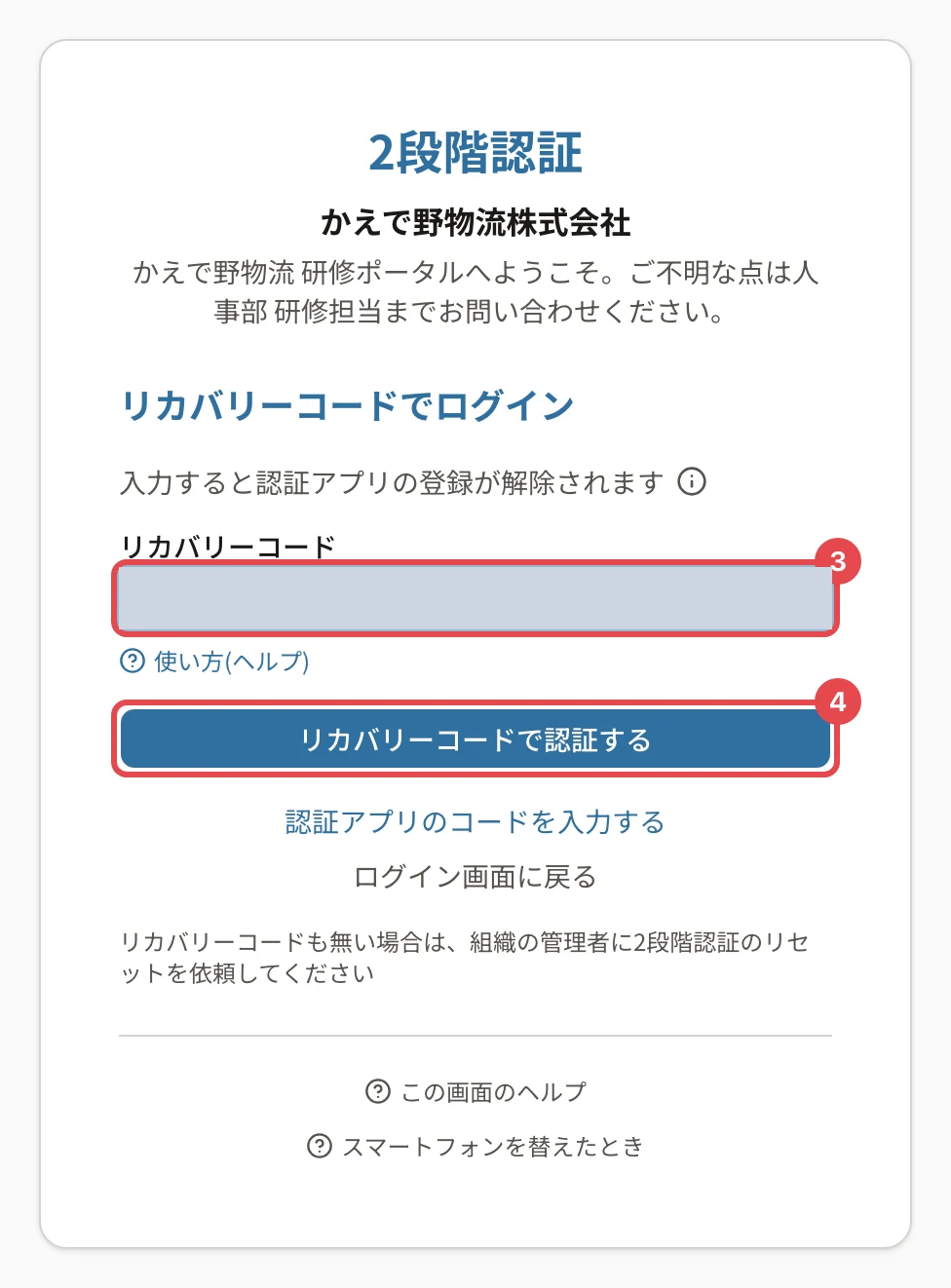
「認証アプリが使えない場合(リカバリーコード)」 を押すと、同じ枠の中が 「リカバリーコードでログイン」 に変わります。
| 名前 | 意味 |
|---|---|
| 「入力すると認証アプリの登録が解除されます」 | リカバリーコードで入ると、認証アプリの登録が外れます。横の「i」を押すと詳しい説明が出ます |
| 「リカバリーコード」 | 保管しておいたコード(10 文字)を 1 つ入れます。下の 「使い方(ヘルプ)」 で手順の記事が開きます |
| 「リカバリーコードで認証する」 | コードを確かめてログインします。10 文字そろうまで押せません |
| 「認証アプリのコードを入力する」 | 6 桁のコードの画面に戻ります |
| 「ログイン画面に戻る」 | この端末のログインをやめて、ログインの画面に戻ります |
| 「リカバリーコードも無い場合は、組織の管理者に2段階認証のリセットを依頼してください」 | 認証アプリもリカバリーコードも無いときの頼み先です |
画面に出る表示
コードが通らないときは、入れたコードが消え、欄の上に赤い枠で理由が出ます。
| 表示 | 意味と対処 |
|---|---|
| 「コードが正しくありません。認証アプリに表示されている最新の6桁を入力してください」 | コードが違うか、変わった後のコードです。いま出ているコードを入れ直します(2段階認証のコードで入れない) |
| 「2段階認証の確認の失敗が続いたため、一時的にロックされています。…」 | 失敗が続きました。表示の時間をおくか、組織の管理者にリセットを頼みます |
| 「2段階認証の状態を確認できませんでした。通信を確かめて、もう一度お試しください」 | 画面を開いたときに、認証アプリの登録を確かめられませんでした。「もう一度確認する」 を押します |
| 「認証情報を確認できません。最初からログインし直してください」 | ログインの途中の状態が切れました。「別のアカウントでログインする」 からログインし直します |
| 「ほかの端末のログアウトを完了できなかったため、ログインは完了していません。時間をおいて再度ログインしてください」 | 組織が同時ログインを禁止していて、ほかの端末のログインを切れませんでした。時間をおいてログインし直します |
2段階認証を設定していない人や、管理者に2段階認証をリセットされた直後の人がこの画面を開くと、コードを聞かれずに次の画面へ進みます。
関連する記事
最終更新: 2026-10-12