
受講者の画面と管理画面(2つの入口)
パレットLMSには、受講者が学ぶ「受講者の画面」と、研修を運営する人の「管理画面」があり、ログインの入口も分かれています。
パレットLMSには、受講者が学ぶ 受講者の画面 と、管理者・講師・部署管理者が研修を運営する 管理画面 があります。ログインの入口も 受講者ログイン と 管理者ログイン に分かれていて、役割に合った入口から入ります。
どちらも、組織ごとのログインURL(https://<組織の識別子>.lms.palette.education/)から開きます。
2つの画面
| 受講者の画面 | 管理画面 | |
|---|---|---|
| 使う人 | 受講者 | 管理者・講師・部署管理者 |
| 入口 | 受講者ログイン(ログインURLをそのまま開く) | 管理者ログイン(ログインURLの後ろに /admin/login) |
| 入った後に開く画面 | ホーム(期限が近いコース・受講中のコース・お知らせ) | ダッシュボード(部署管理者は受講者別のレポート) |
| 上のメニュー・左のメニュー | 上に「ホーム」「コース」「集合研修」「学習記録」「実績」「設定」 | 左に「ユーザー」「コース」「割当」「レポート」など(役割で変わります) |
受講者の画面
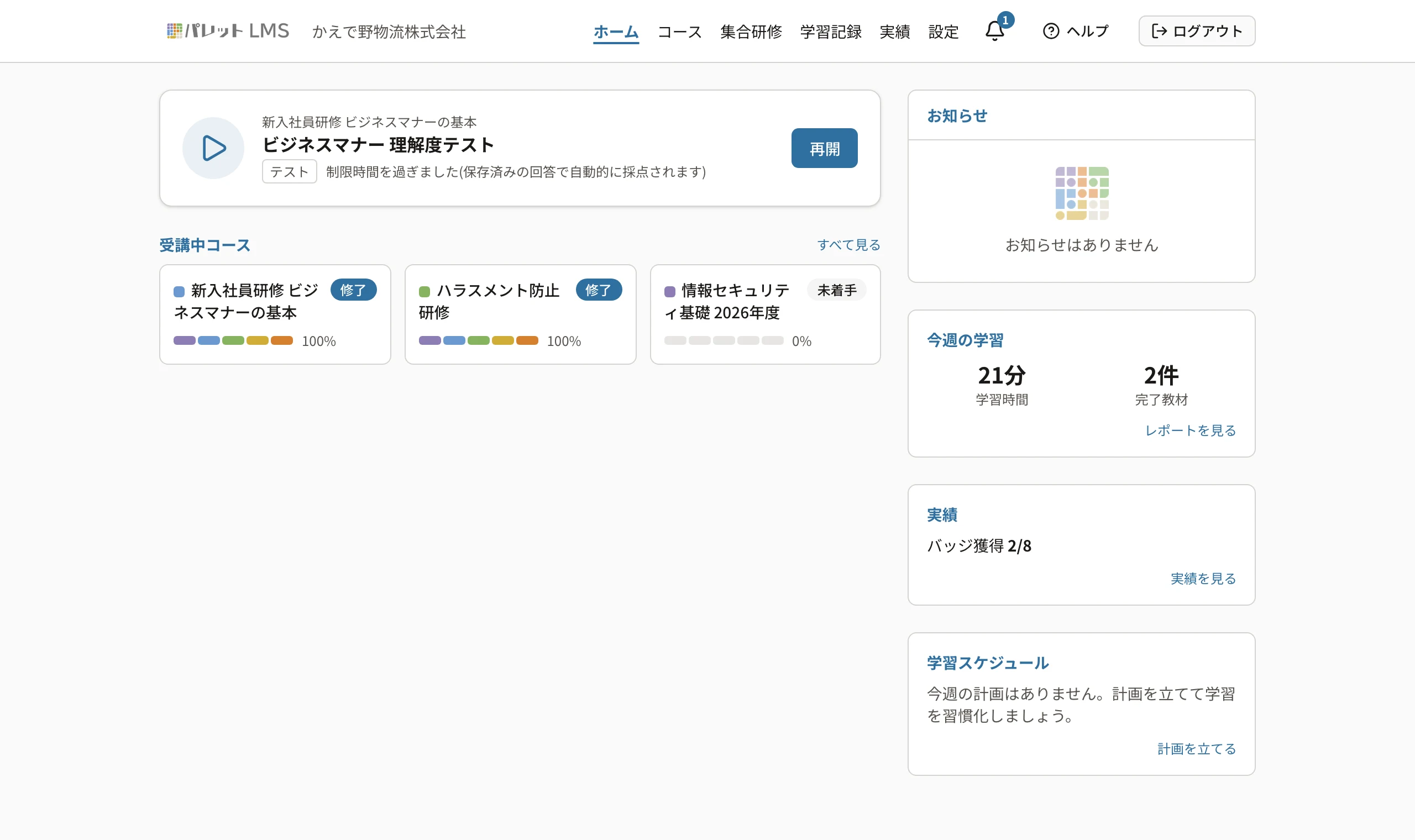
受講者は、割り当てられたコースを開いて教材を学び、テストや課題に取り組みます。スマートフォンでは、メニューが画面の下に並びます。
管理画面
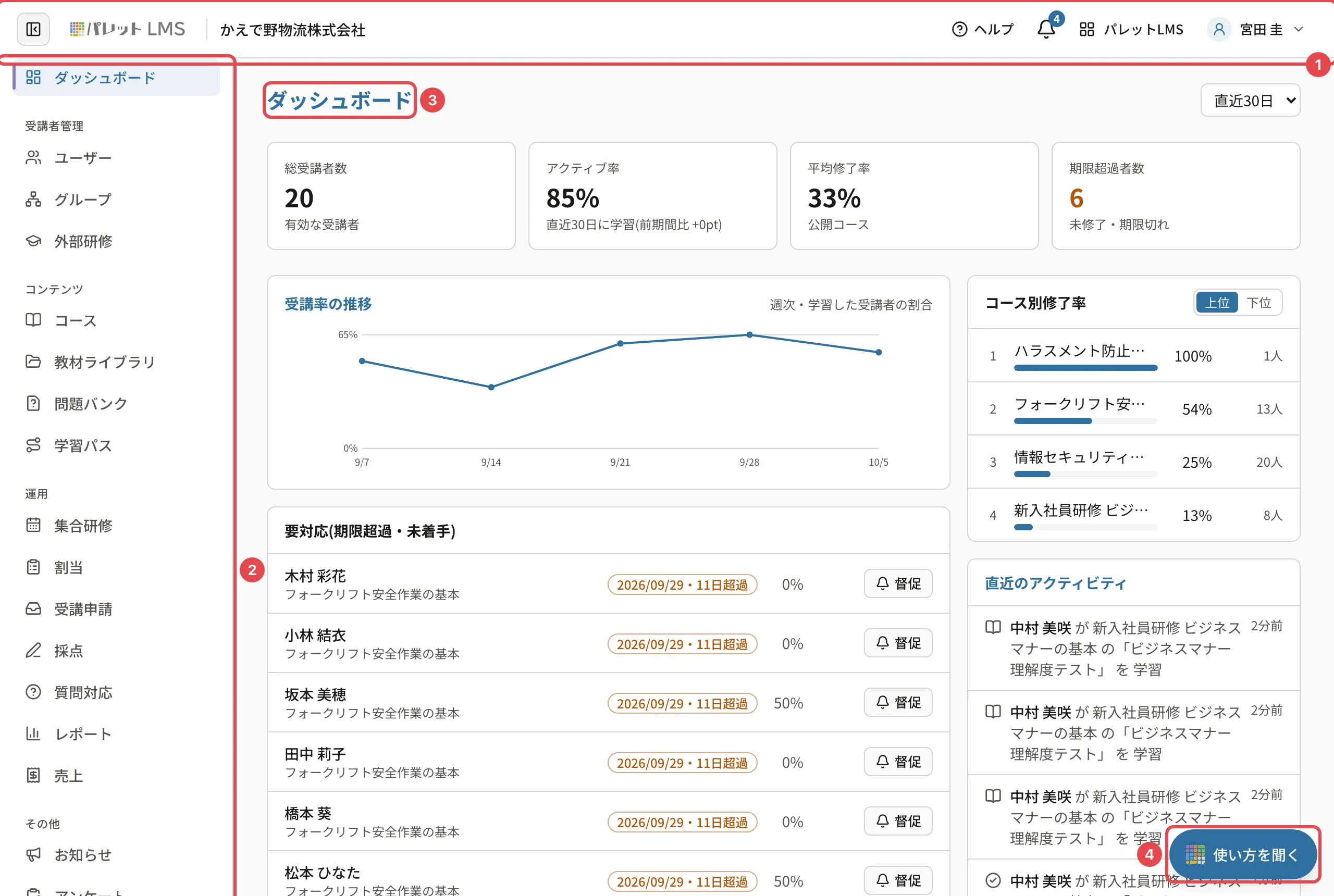
管理者はユーザー・コース・割当・設定のすべて、講師は担当コース、部署管理者は担当グループのレポートを扱います(役割と権限(管理者・講師・部署管理者・受講者))。画面の見方は 管理画面の見方(メニュー・ヘッダー) をご覧ください。
ログインの入口
| 入口 | 入る人 |
|---|---|
| 受講者ログイン | 受講者 |
| 管理者ログイン | 管理者・講師・部署管理者 |
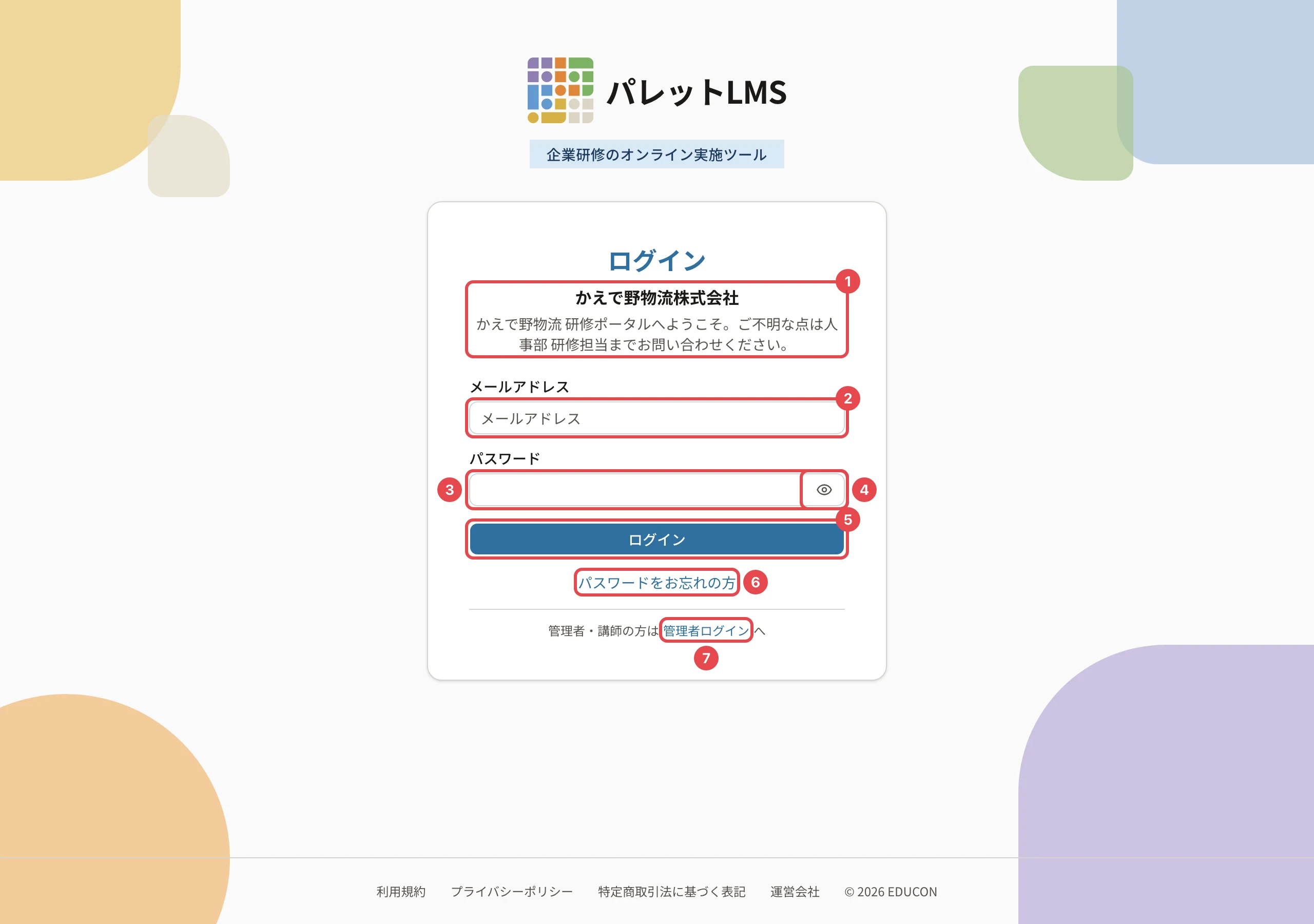
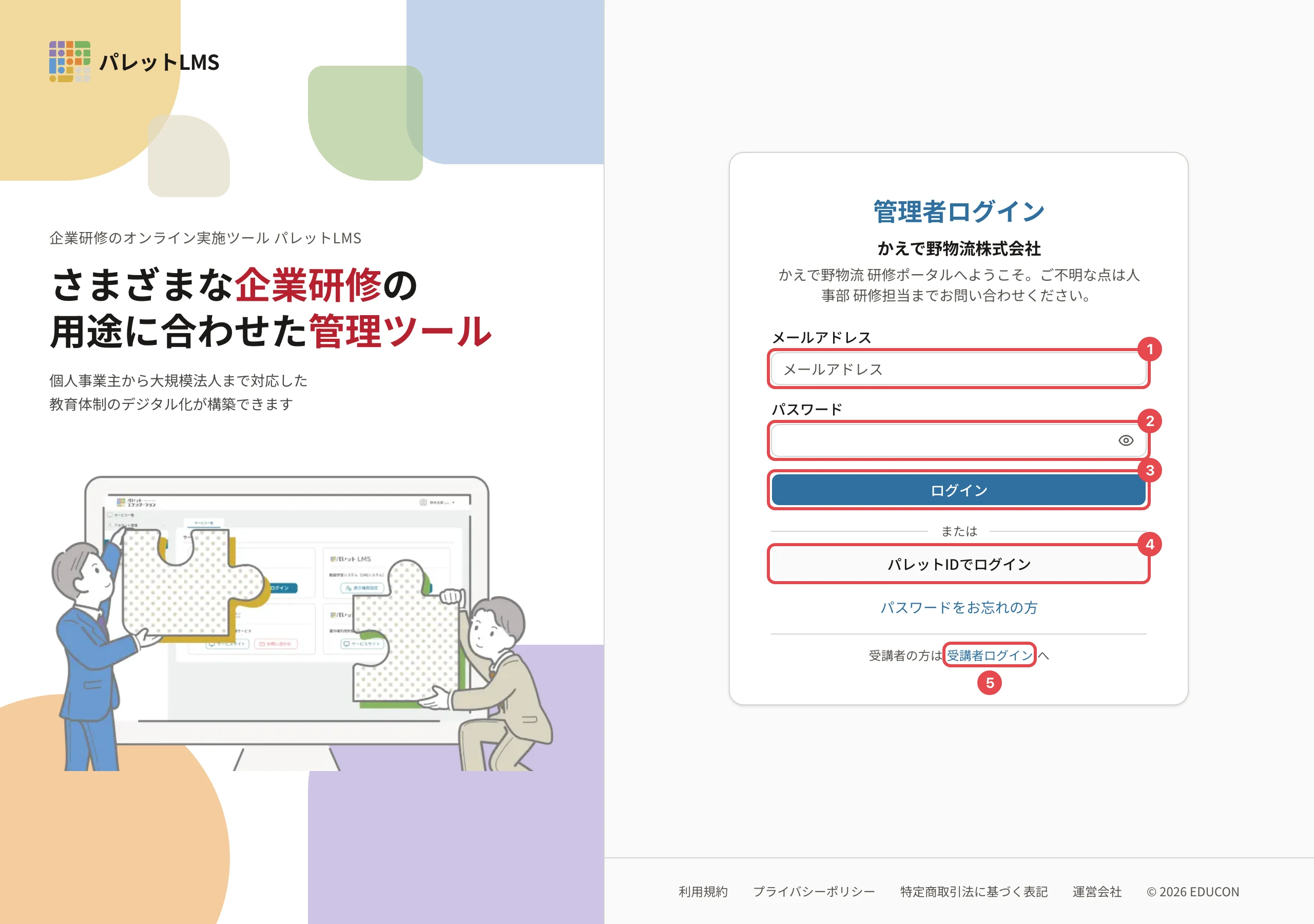
どちらの画面にも、もう一方の入口へのリンクが下にあります。入口を間違えると、パスワードが合っていても「…ログインからお入りください」と出て入れません。くわしくは 受講者ログインと管理者ログインの違い をご覧ください。
管理画面の人が受講者の画面を見るとき
管理者は、ユーザーの詳細の 「受講者プレビュー」 で、その受講者に見えている画面を確かめられます。管理者・講師が自分で受講する必要はありません。
関連する記事
最終更新: 2026-10-11