
受験者が自分で申し込めるようにする(公開の申込)
試験の「対象・期間」の公開の申込で、試験を組織の公開ページに載せ、招待していない人も自分でアカウントを作って申し込めるようにする手順と、申し込んだ人の受験までの流れです。
公開の申込 を「公開する」にすると、試験が組織の公開ページに載り、招待していない人も自分でアカウントを作って申し込めます。一般の受験者を広く集める検定に使います。
この操作ができる人
オーナー ・ 管理者 です。
始める前に
- 公開ページの URL を決めておきます(設定 > ブランド設定の「公開ページ」。公開ページを作る)。
- 公開の申込は、スタンダードのご契約(試用を含む)で使えます。
手順
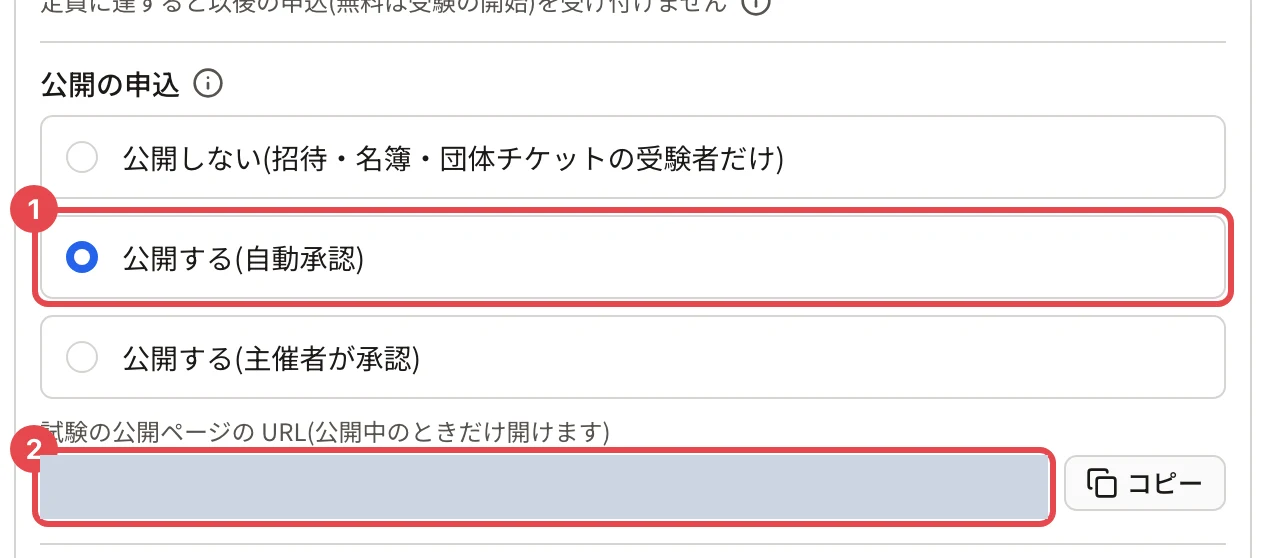
- 試験の設定画面の 「対象・期間」 の 「公開の申込」 で、 「公開する(自動承認)」 か 「公開する(主催者が承認)」 を選びます。違いは 公開の申込の自動承認と承認制 を見てください。
- 下に 「試験の公開ページの URL(公開中のときだけ開けます)」 が出ます。 「コピー」 で写して、案内のメールやホームページに貼れます。
- 申込期間・定員を決めます(申込の期間を決める・定員を決める)。公開の申込も、この期間と定員のとおりです。
- 右上の 「保存」 を押します。
- 試験を公開します(試験を作る)。公開の申込の試験は、受験対象グループを選ばなくても公開できます。
公開の確認の画面には「公開ページ(…)に載り、申込期間内なら誰でも登録して申し込めます」と出ます。
申し込んだ人の流れ
- 公開ページの「受付中の試験」に試験が並びます(公開ページの見え方(受験者の画面))。
- 受験者は試験の 「詳細・お申し込み」 から 「アカウントを作って申し込む」 を押し、氏名・メールアドレス・パスワードを入れて登録します。すでにアカウントのある人は 「ログインして申し込む」 から申し込みます。
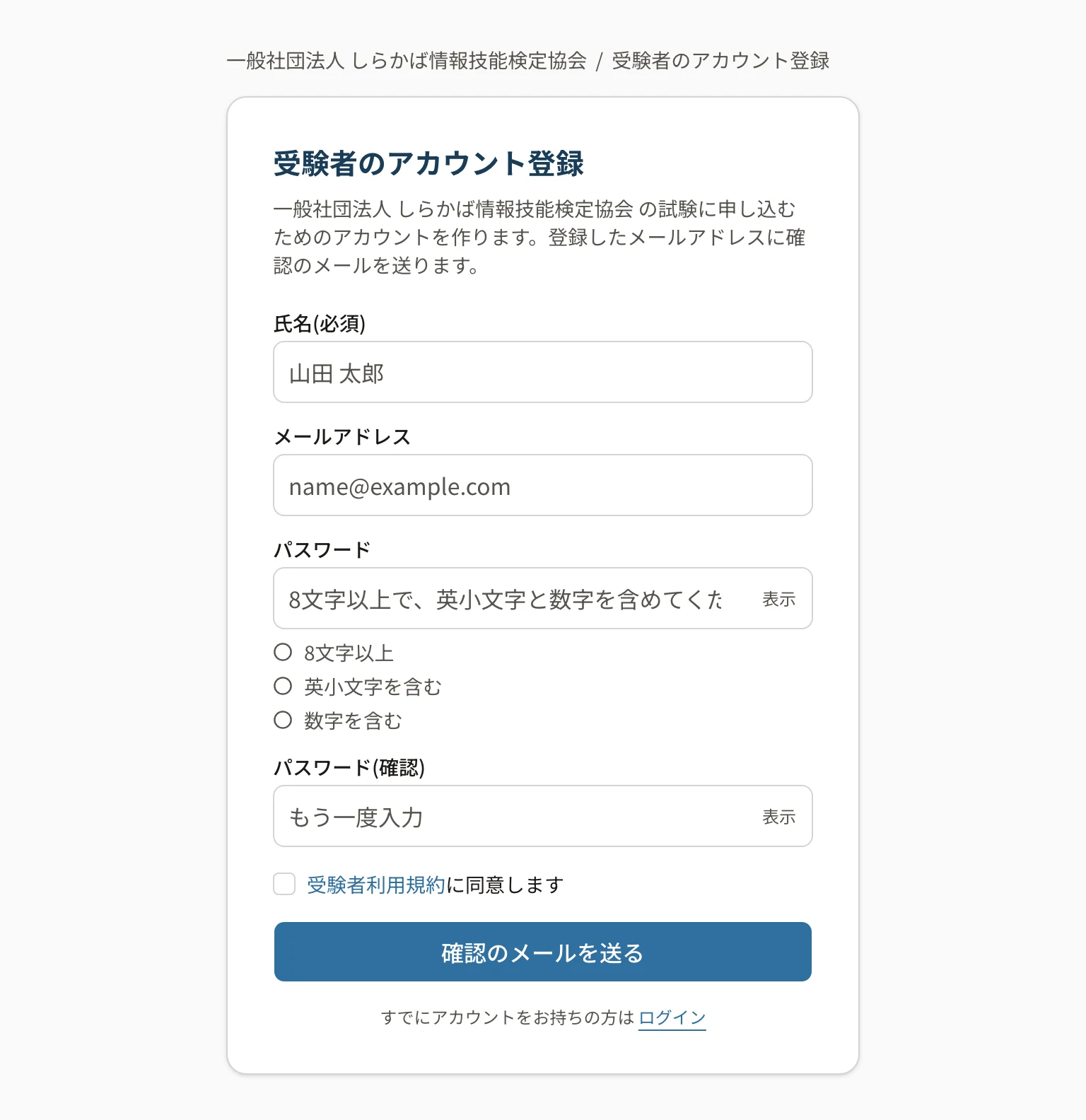
- 届いたメール(件名「【組織名】メールアドレスの確認」)の 「登録を完了する」 を押すと、申込に進めます(リンクの有効期限は 60 分)。
- 試験に申し込みます。申込時に聞くことがあれば、ここで答えます。有料の試験はお支払いへ進みます。承認制の試験は、主催者が承認してから進みます。
- 受験期間になったら受験します。
申込の一覧は、試験の 「公開の申込」 のタブで見られます。
決まり
- 試験の公開ページは、試験が公開中のときだけ開けます。下書きに戻すと開けなくなります。
- 受験対象グループを選んでいる試験では、グループの人(招待した受験者)にも今までどおり試験が出ます。
- 無料の試験の申込は、受験者が受験を始める前なら自分で取り消せます。
- 公開ページの URL が決まっていないと「公開ページの URL が未設定です。」と出て、公開ページには載りません。
うまくいかないとき
| 状態 | 原因 | 対処 |
|---|---|---|
| 「公開の申込(受験者の自己登録)はスタンダードでご利用いただけます」 | 無料のご利用 | 「契約・プランを開く」からご契約を確かめます |
| 「公開ページの URL が未設定です。」 | 公開ページの URL を決めていない | 「設定 > ブランド設定で決める」から決めます |
| 公開ページに試験が出ない | 試験が下書き・受験期間が終わった・保存していない | 試験を公開し、受験期間を確かめます |
| 試験の公開ページの URL を開くと「ページが見つかりません」 | 試験が公開中でない | 公開中のときだけ開けます。試験を公開します |
関連する記事
最終更新: 2026-10-11