
テストを複製する
テストの一覧の「…」の「複製」で、セクション・問題の並び・配点・出題のしかたをそのまま写した新しいテストを作る手順です。次の回の試験用に作り直すときや、公開中のテストを大きく変えるときに使います。
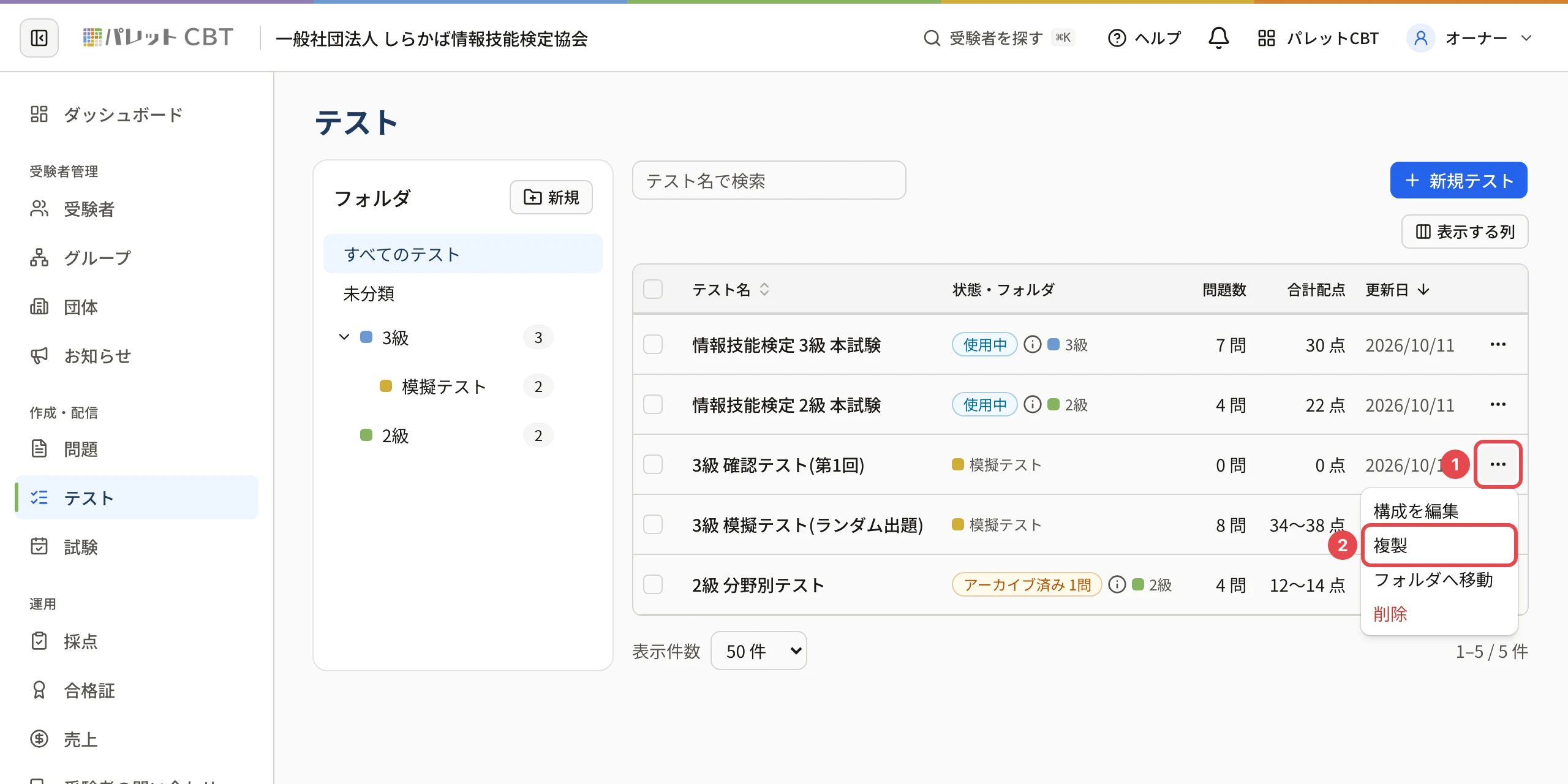
テストの一覧の行の 「…」 の 「複製」 で、そのテストの写しを作れます。写しには、セクション・問題の並び・配点・制限時間・基準点・出題のしかたがそのまま入ります。 次の回の試験用にテストを作るとき、公開中の試験で使っているテストを大きく直すとき(受験期間の途中で満点が変わらないように)に使います。
この操作ができる人
オーナー ・ 管理者 ・ 作問者 です。
手順
- 左メニューの 「テスト」 を開き、写したいテストの行の 「…」 を押します。
- 「複製」 を押します。
押すと「複製しています…」と出て、終わると「複製しました」と出ます。
操作の後
- 写しの編集画面が開きます。テスト名は「(元のテスト名) のコピー」です。左上でテスト名を直し、構成を直して 「保存」 を押します(テストの編集画面の各欄)。
- 写しは元のテストと同じフォルダに入ります。
- 問題そのものは写しません。元のテストと同じ問題を使います(問題を直すと、両方のテストに効きます)。
- 写しはどの試験にも割り当てられていません。使うときは、試験の設定でこのテストを選びます(試験を作る)。
- 元のテストは変わりません。公開中の試験はこれまでどおり元のテストで出題します。
うまくいかないとき
| 表示 | 原因 | 対処 |
|---|---|---|
| 「複製に失敗しました。時間をおいて再度お試しください」 | 一時的に保存できなかった | 少しおいて、もう一度「複製」を押します(途中まで作った写しは残りません) |
| 「テストが見つかりません」 | 開いている間に、ほかの人がテストを削除した | 一覧を読み込み直します |
| 写しが 2 つできた | 「複製しています…」の間にもう一度押した | 要らない方を削除します(テストを削除する) |
関連する記事
最終更新: 2026-10-11