
テストの編集画面の各欄
テストの編集画面の、テスト名・問題数と合計配点・プレビュー・保存・問題ライブラリ・セクションの見出しと設定・問題の行の配点の意味の一覧です。
テストの一覧でテスト名を押すと、テストの編集画面が開きます。左に 問題ライブラリ 、右にテストの セクション と問題が並びます。
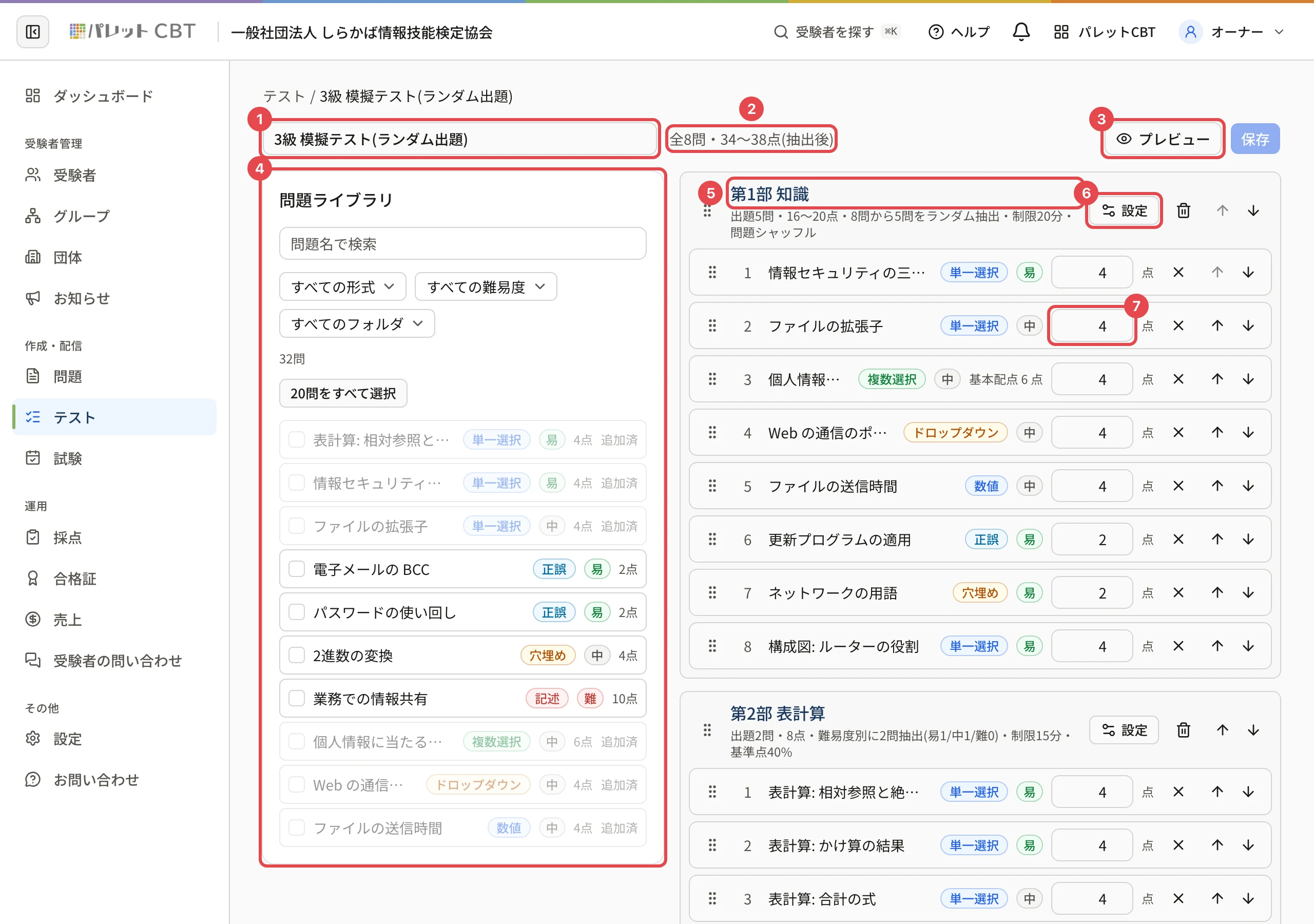
画面の欄とボタン
| 番号 | 名前 | 意味 |
|---|---|---|
| 1 | テスト名 | 受験者にも見える名前。変えたら「保存」を押します |
| 2 | 問題数と合計配点 | 受験者 1 人に出る問題の数と満点。ランダムに出すときは「(抽出後)」と付き、出る問題で満点が変わるときは「34〜38点」のように幅で出ます |
| 3 | プレビュー | セクションと問題の並び・出題のしかたを一覧で確かめます(下の「プレビュー」) |
| 4 | 問題ライブラリ | 団体の問題。検索・形式・難易度・フォルダで絞り込み、印を付けてセクションに追加します。テストに入っている問題は薄く「追加済」と出ます |
| 5 | セクション | セクション名の下に、受験者 1 人に出る問題の数と点数・出題のしかた・制限時間・基準点・シャッフル・スキップ不可が並びます。ランダムに出すセクションは「出題5問・16〜20点・8問から5問をランダム抽出」のように出ます。注意があるときは橙色の文が出ます |
| 6 | 設定 | セクション名・制限時間・基準点・シャッフル・スキップ・出題方法を決めます。右のごみ箱でセクションを削除、↑ ↓ でセクションの順を変えます |
| 7 | 配点 | その問題の、このテストでの点数。基本配点と違うときは左に「基本配点 N 点」と出ます。空にすると基本配点に戻ります |
- 問題の行の左のつまみ・右の ↑ ↓ で並べ替え、 × でテストから外します。
- 右上の 「保存」 は、何か変えたときだけ押せます。変えると画面の上に 「未保存の変更」 、画面の下に 「未保存の変更があります」 と 「変更を保存」 が出ます。
- テストの下の 「セクションを追加」 でセクションを足します。
画面の上に出るもの
| 表示 | 意味 |
|---|---|
| 公開中の試験で使用中 | このテストを公開中の試験が使っています。「i」を押すと試験の名前が出ます。保存すると、以後に始まる受験から変わります |
| 制限時間を設定していないセクションが N つあります… | 制限時間のあるセクションと無いセクションが混ざっています(セクションの制限時間を決める) |
| アーカイブ済みの問題が N 問残っています… | アーカイブした問題がテストに残っています。「アーカイブ済みをすべて除外」で外します(テストを保存できないとき) |
| 赤い枠 | 保存できなかった理由(テストを保存できないとき) |
プレビュー
「プレビュー」 を押すと、 「テストの構成のプレビュー」 にセクションごとの問題と配点、出題のしかた(ランダムに出す数・制限時間・出題順・未回答のまま次へ進めるか)が並びます。保存する前の変更も入ります。
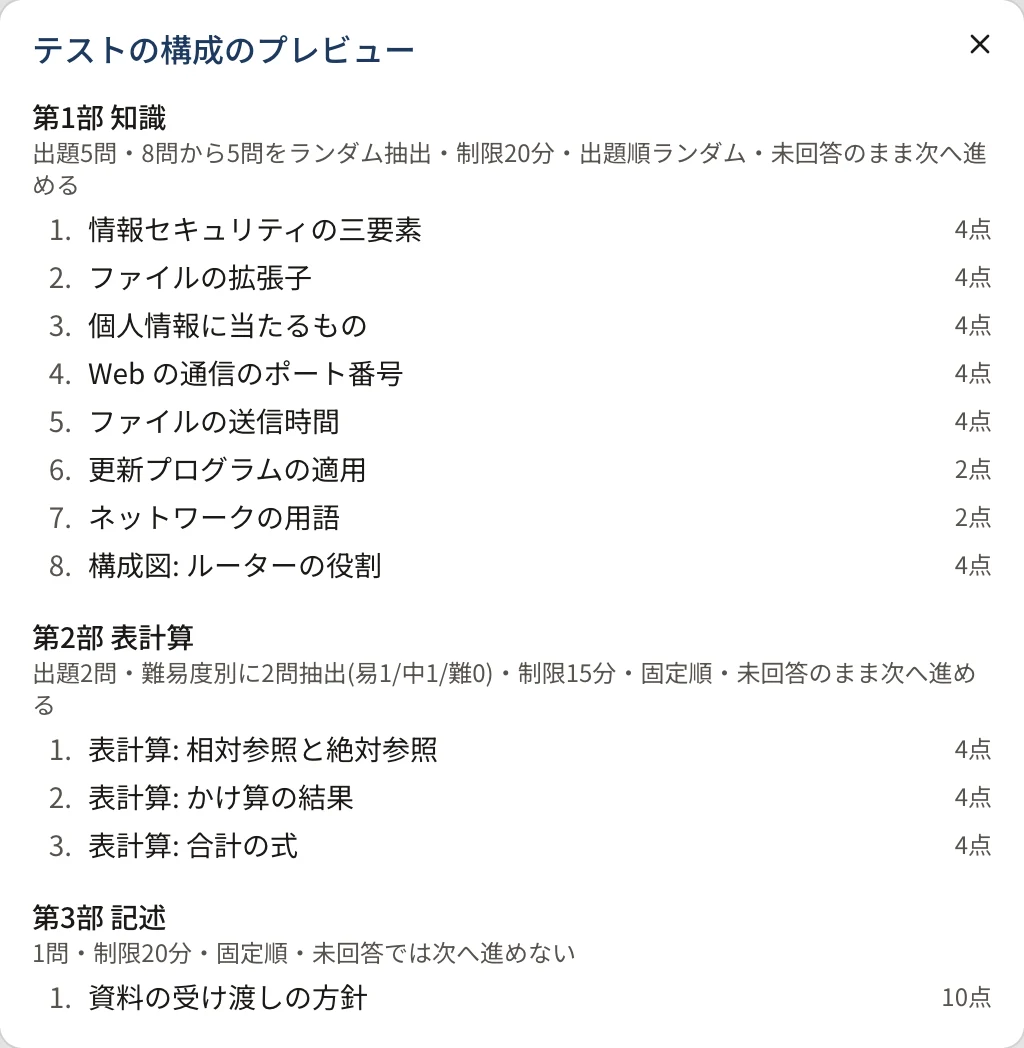
受験者の画面での見え方は、試験の設定の 「受験画面でプレビュー」 で確かめます。
関連する記事
最終更新: 2026-10-11