
テストをセクションに分ける
テストを「第1部 知識」「第2部 表計算」のようなセクション(大問)に分ける手順と、セクションの名前・順の変え方、問題をセクションの間で移す方法、セクションの削除です。
テストは セクション > 問題 の形です。「第1部 知識」「第2部 表計算」のように大問で分けると、セクションごとに制限時間・基準点・出題のしかたを決められます。新しいテストには、セクション 「第1部」 が 1 つ入っています。
この操作ができる人
オーナー ・ 管理者 ・ 作問者 です。
セクションを足す
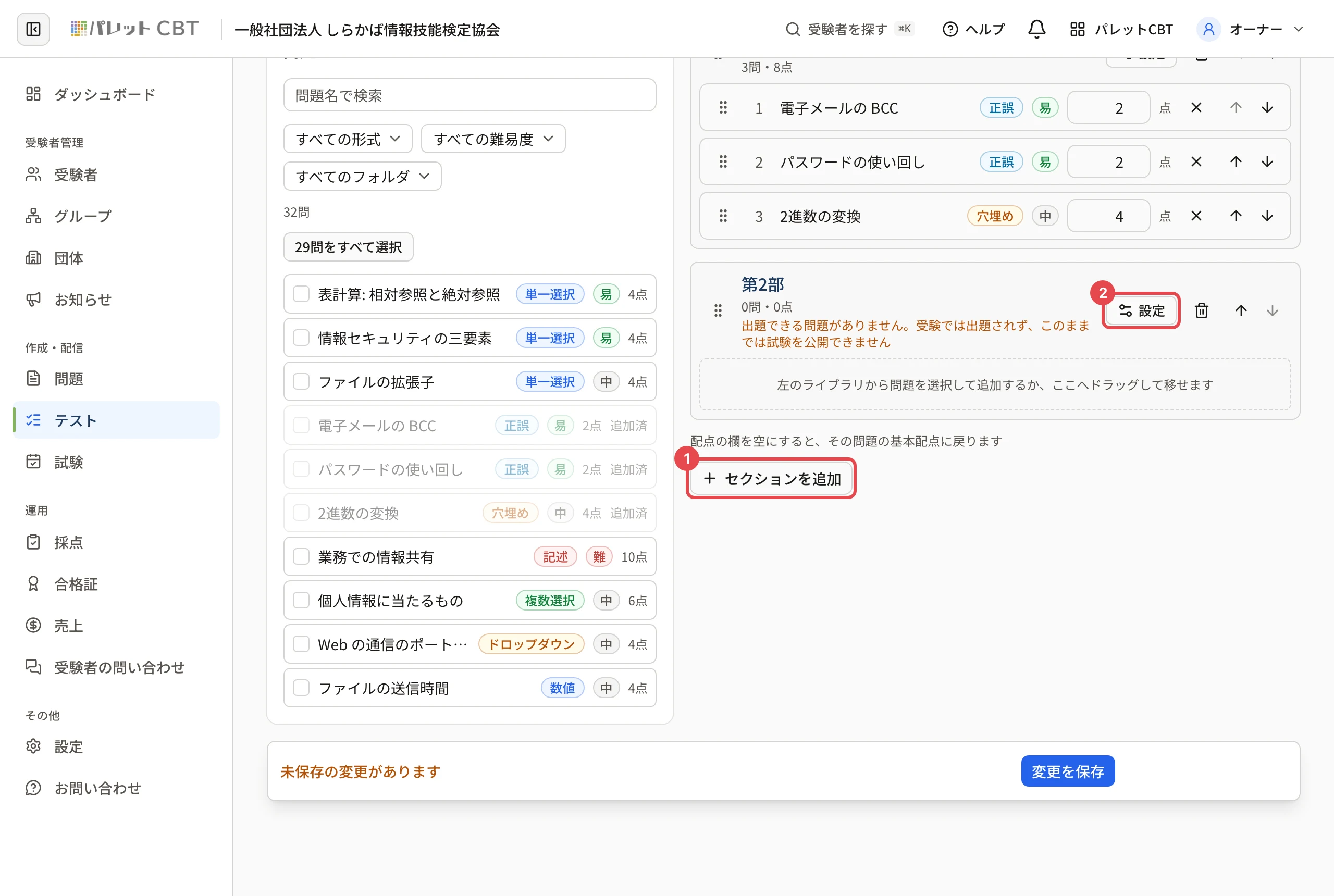
- テストの編集画面で、セクションの下の 「セクションを追加」 を押します。「第2部」のような名前の空のセクションが下に足されます。
- 足したセクションの 「設定」 を押します。
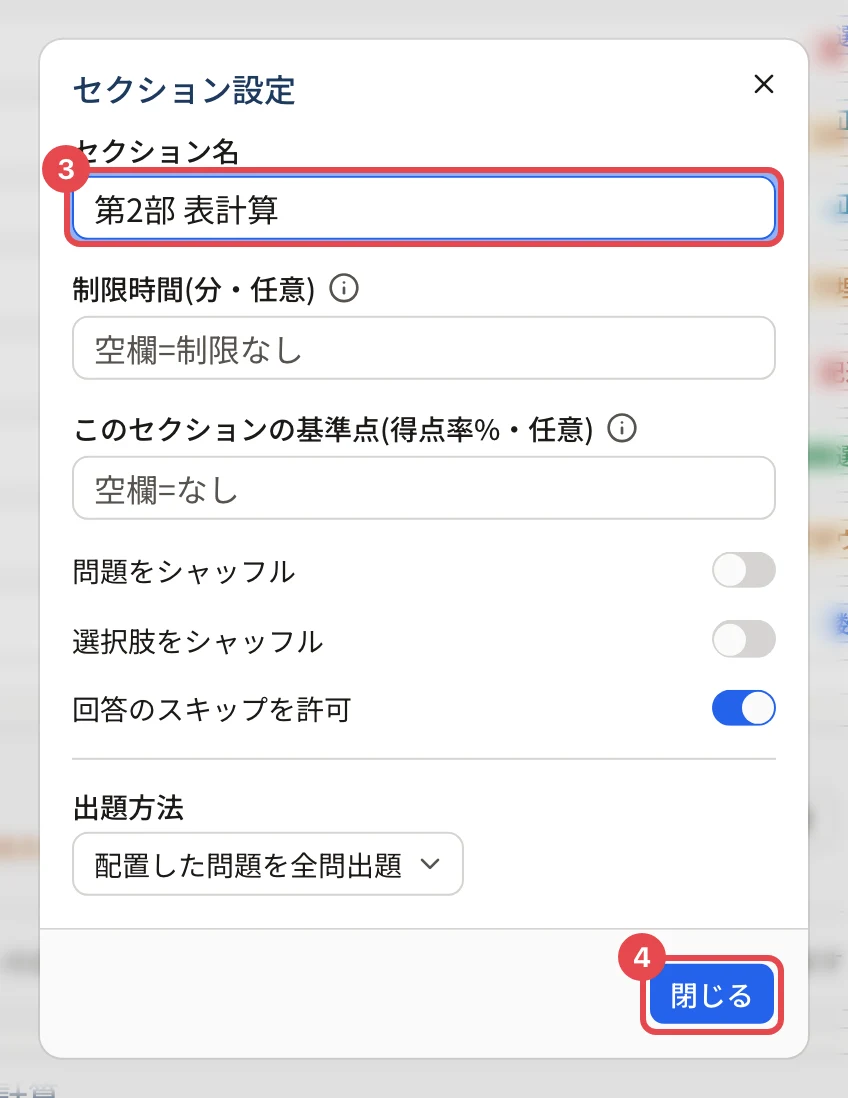
- 「セクション設定」 の 「セクション名」 に名前を入れ、 「閉じる」 を押します。
- 問題ライブラリで問題に印を付け、 「選択したN問を追加:」 に並ぶボタンから、入れたいセクションの名前を押します。
- 右上の 「保存」 を押します。
セクションの名前は受験者にも見えます。同じ画面で決められる制限時間・基準点・出題のしかたは、下の関連する記事を見てください。
問題をほかのセクションへ移す・並べ替える
問題の行の左のつまみを押したまま動かすと、同じセクションの中でも、ほかのセクションへも移せます。右の ↑ ↓ は、同じセクションの中で 1 つずつ動かします。
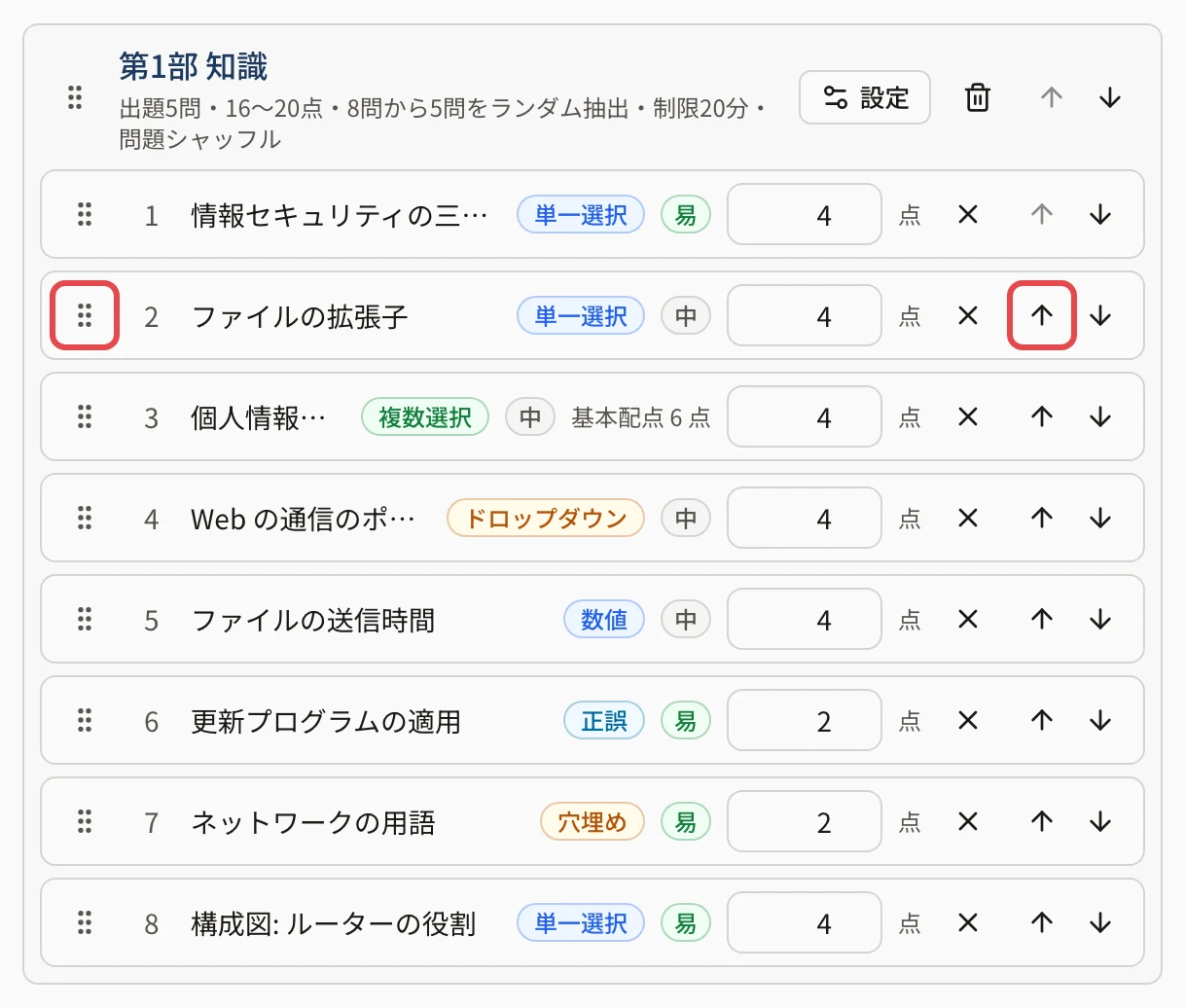
- つまみにキーボードで移って Space キーを押すと持ち上がり、↑ ↓ キーで動かして、もう一度 Space キーで置けます。
- セクションの順は、セクションの見出しの右の ↑ ↓ か、見出しの左のつまみで変えます。
- 並べ替えも、 「保存」 を押すまでは反映されません。
セクションを削除する
セクションの見出しの右のごみ箱を押します。問題が入っているときは確認の画面が出るので、 「削除する」 を押します。空のセクションは確認なしで消えます。
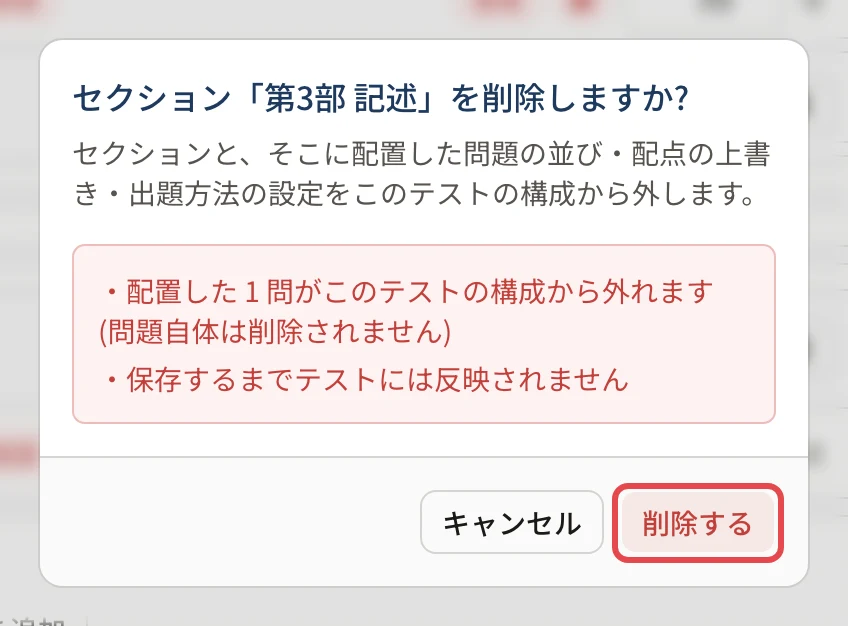
- 削除したセクションの問題は、テストから外れるだけで、問題そのものは消えません。
- 削除も 「保存」 を押すまでは反映されません。保存せずに画面を離れれば元のままです。
- セクションが 1 つだけのときは削除できません。
関連する記事
最終更新: 2026-10-11