
受験者のログインのロックを解除する
パスワードの誤りが続いてログインがロックされた受験者を、本人確認のうえ受験者の詳細から解除する手順です。解除の理由は監査ログに残ります。
受験者がパスワードを続けて間違えると、受験者のログインは一時的に ロック されます(回数と時間は組織の「セキュリティ」の規則のとおり)。 時間がたてば自動で解けますが、試験の当日などすぐに受けてもらいたいときは、受験者の詳細の 「ログインのロック」 で解除できます。
この操作ができる人
オーナー と 管理者 です。登録を終えた受験者のロックだけが対象です。
始める前に
- ロックは、第三者がパスワードを当てようとしたときにも掛かります。電話や窓口で本人であることを確かめてから 解除してください。
- パスワードを忘れているなら、解除の後に 再設定リンクを発行する か、本人にログイン画面の「パスワードをお忘れの方」を案内します。
手順
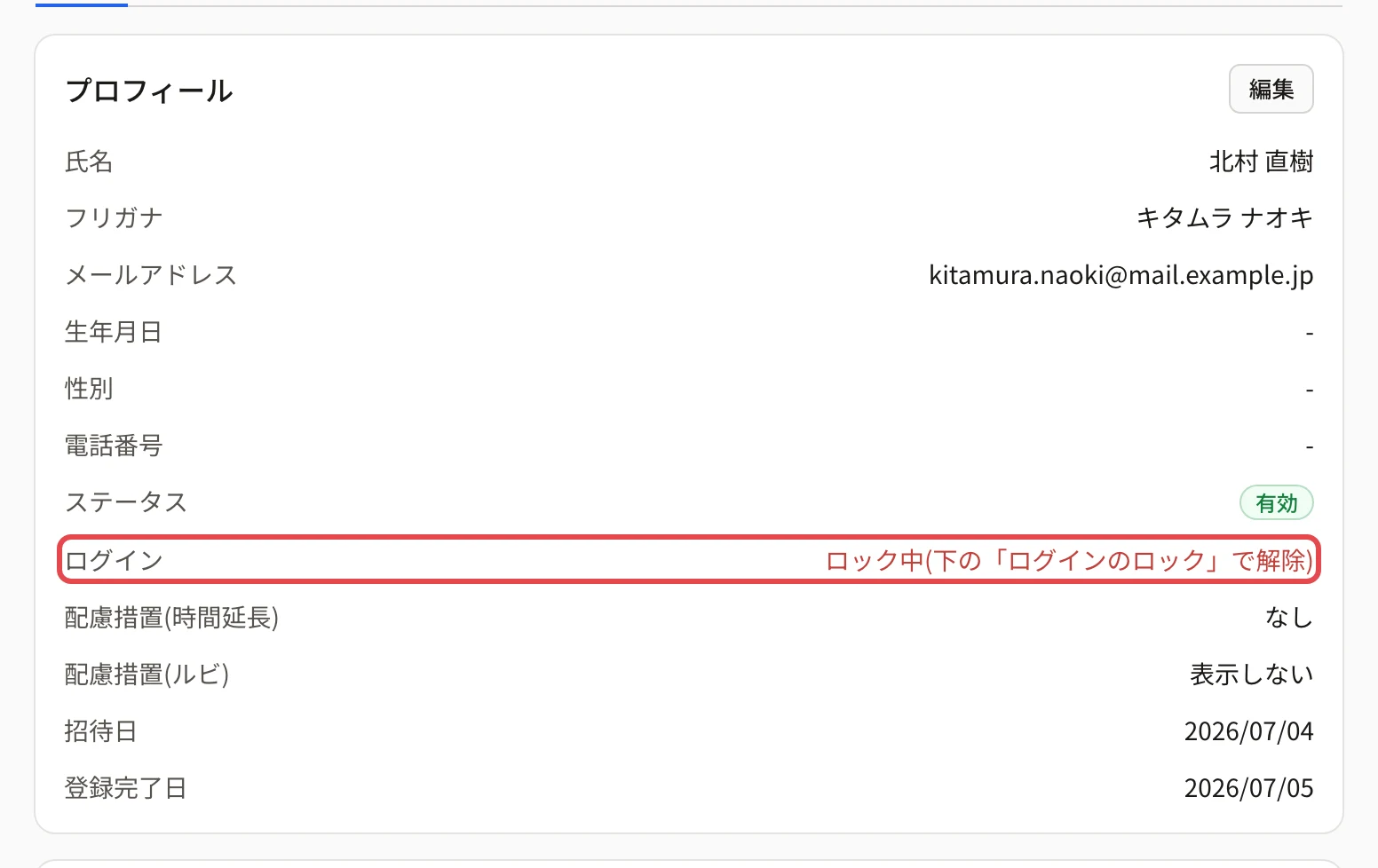
- 受験者の詳細の 「基本」 タブを開きます。ロック中の受験者は、プロフィールに「ログイン ロック中(下の「ログインのロック」で解除)」と出ます。
- 「ログインのロック」 のカードで、自動で解ける時刻を確かめ、「ロックを解除」 を押します。

- 「解除の理由(必須)」 に、本人確認のしかたなどを入れます。
- 「ロックを解除する」 を押します。
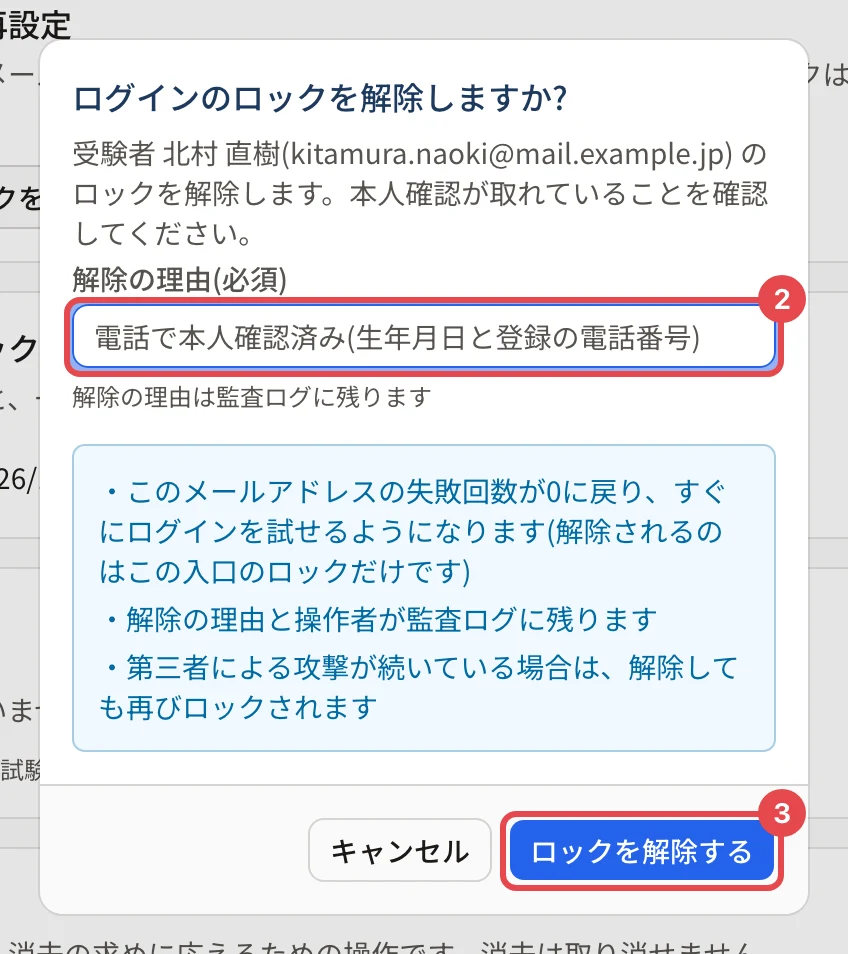
理由を入れるまで「ロックを解除する」は押せません。
操作の後
- 画面の下に「ロックを解除しました」と出て、カードが「ロックされていません」に変わります。
- ログインの失敗の回数が 0 に戻り、本人はすぐにログインを試せます。
- 解除の理由と操作した人は監査ログに残ります。
- 第三者による試みが続いていると、解除しても再びロックされます。
知っておくこと
- ロックはメールアドレスごとです。同じメールアドレスでほかの主催者の試験も受けている方は、ほかの主催者の受験者としてのロックも一緒に解けます。
- 管理画面・団体ポータルなど 受験者以外の入口のロック は別に数えるので、ここからは解除できません。
- ロックの回数・時間は、設定の 「セキュリティ」 で決めます(ログインとセッションの規則を決める)。ロックの間、本人には「ログインの失敗が続いたため一時的にロックされています」と出ます(ロックされていると出るとき)。
うまくいかないとき
| 表示 | 原因 | 対処 |
|---|---|---|
| 「ロックを解除」のボタンが無い・「ロックされていません」 | ロックが自動で解けた・まだロックされていない | 本人にもう一度ログインしてもらいます。直近の失敗の回数は「(直近のログイン失敗 N 回)」で分かります |
| 「ログインのロック」のカードが無い | 招待中(未登録)・個人データを消去した受験者 | 招待中の方は、ログインの前に登録を終えてもらいます |
| 「登録が完了していない受験者のロックは解除できません」 | 招待中の受験者 | 同上 |
| 「デモ環境ではログインのロックを解除できません」 | デモの画面で操作した | デモでは解除できません |
| 解除してもまたロックされる | 誰かがパスワードを試し続けている・本人が古いパスワードで入ろうとしている | 本人にパスワードの再設定をしてもらいます。心当たりが無いときは、運営にお問い合わせください |
関連する記事
最終更新: 2026-10-11