
メンバーの2段階認証をリセットする・ロックを解除する
認証アプリを無くした管理メンバーの2段階認証をオーナーがリセットする手順と、ログインの失敗が続いてロックされたメンバーのロックを解除する手順です。
管理メンバーが認証アプリもリカバリーコードも使えなくなったときは、オーナーが 2段階認証をリセット します。ログインの失敗が続いて ロック されたときは、オーナーが ロックを解除 できます。 どちらも、左メニューの 「設定」 の 「メンバー」 タブで、その人の行の右のボタンから行います。
この操作ができる人
オーナー だけです。自分自身の2段階認証はここではリセットできません(自分の設定の「無効にする」を使います)。
始める前に
- 必ず本人であることを確かめてから 操作します(電話・対面など)。なりすましの依頼でリセット・解除すると、アカウントを乗っ取られるおそれがあります。
- 本人が認証アプリを使えないだけでリカバリーコードを持っているときは、本人がリカバリーコードで入れます(リカバリーコードを使う)。
2段階認証をリセットする
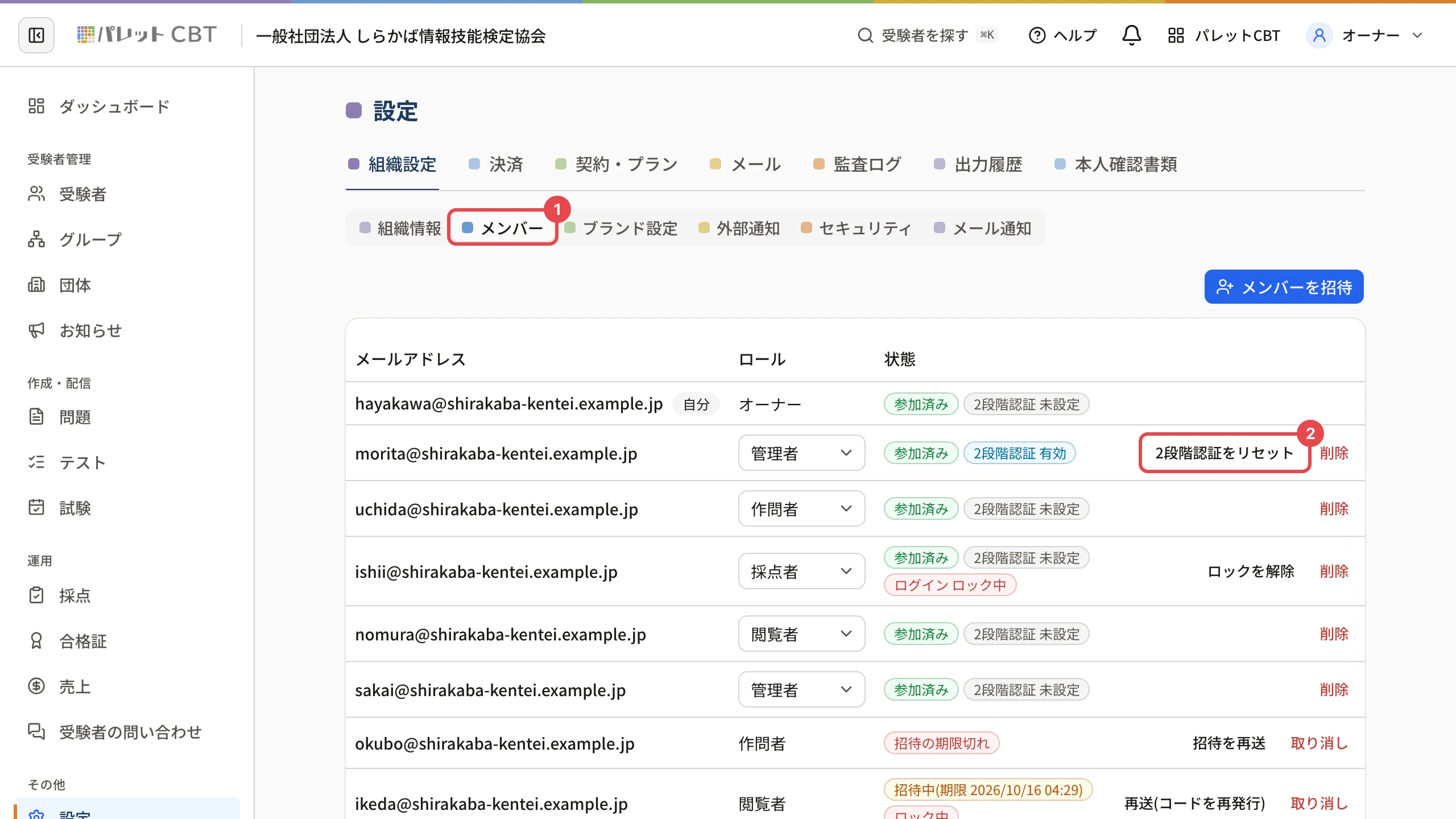
- 左メニューの 「設定」 を開き、「メンバー」 のタブを押します。
- 状態に 「2段階認証 有効」 と出ている人の行の 「2段階認証をリセット」 を押します。
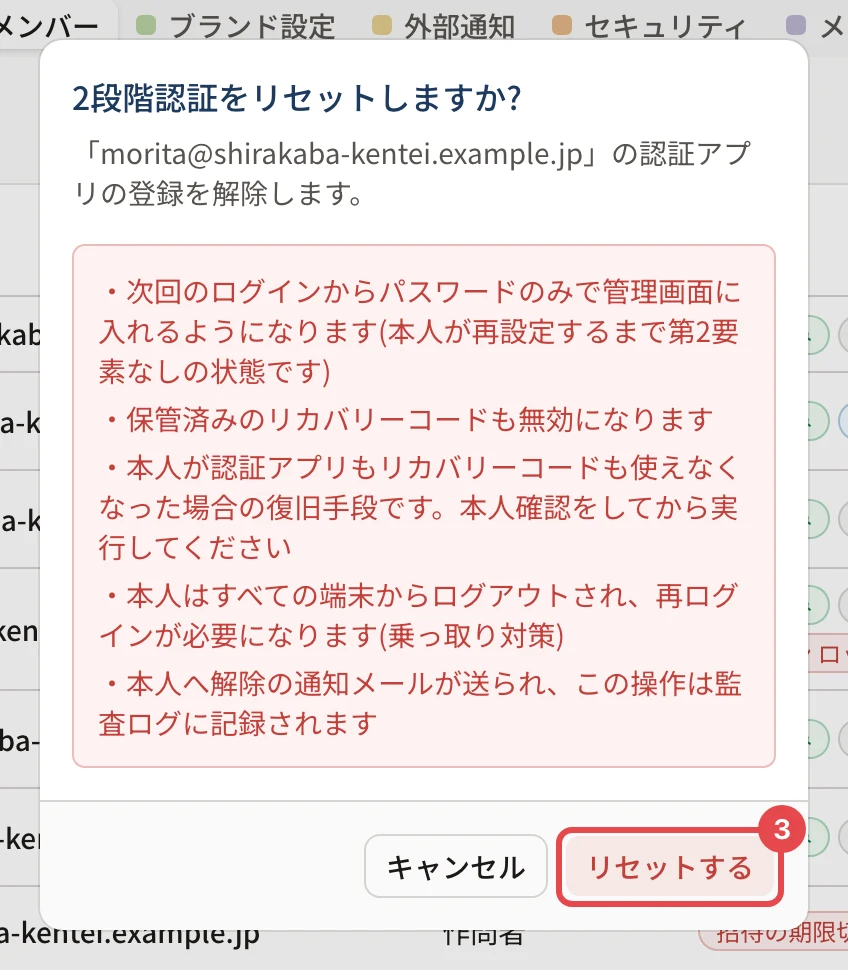
- 確認の画面で、起きることを確かめて 「リセットする」 を押します。
画面の下に「2段階認証をリセットしました。次回ログインからパスワードのみになります」と出ます。
- 本人は すべての端末からログアウト され、次はパスワードだけで入れます。リカバリーコードも使えなくなります。
- 本人に解除のお知らせのメールが届き、操作は 監査ログ に残ります。
- 本人には、ログインした後すぐに2段階認証を設定し直してもらってください(2段階認証を設定する)。ロールに2段階認証が必須なら、ログインした後に設定の画面へ進みます。
- 状態に 「2段階認証 ロック中(日時まで)」 と出ている人(2段階認証のコードの誤りが続いた人)も、リセットするとロックが解けます。
ログインのロックを解除する
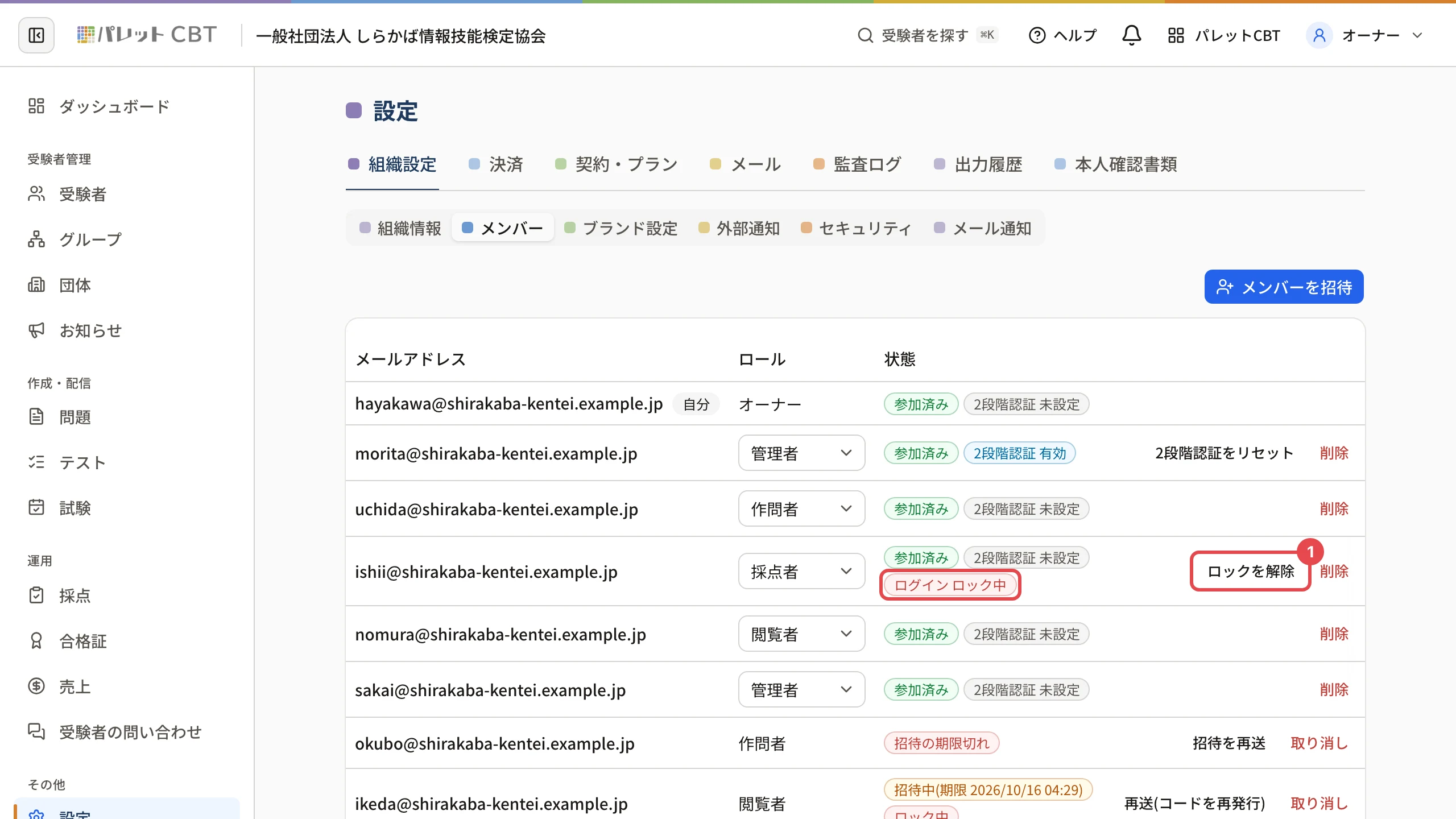
- 左メニューの 「設定」 を開き、「メンバー」 のタブを押します。
- 状態に 「ログイン ロック中」 と出ている人の行の 「ロックを解除」 を押します。
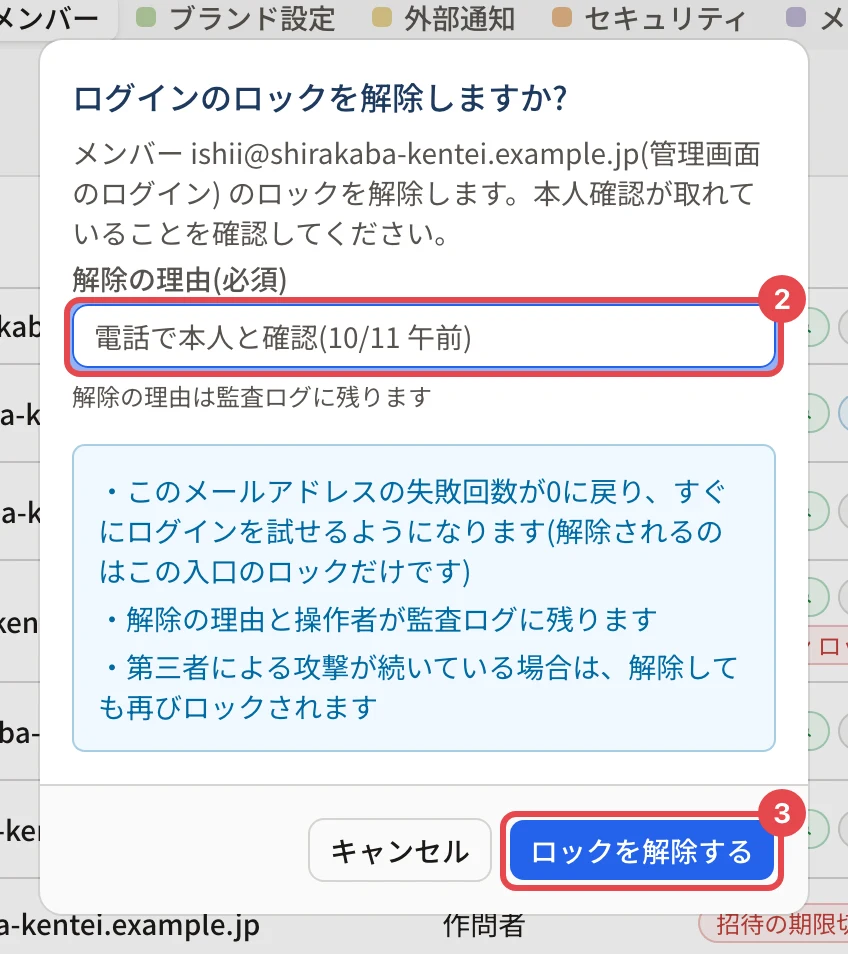
- 「解除の理由(必須)」 に、本人確認の方法などを入れます(例: 電話で本人確認済み)。
- 「ロックを解除する」 を押します。
画面の下に「ロックを解除しました」と出ます。
- 失敗の回数が 0 に戻り、本人はすぐにログインを試せます。解除されるのは 管理画面の入口 のロックだけです。
- 解除の理由と操作した人は 監査ログ に残ります。
- 第三者が試し続けているときは、解除してもまたロックされます。心当たりが無いときは、本人にパスワードを変えてもらってください。
- 理由を入れるまで「ロックを解除する」は押せません。
ロックは時間がたつと自動で解けます(既定は 15 分。ロックされたとき)。
うまくいかないとき
| 表示・症状 | 原因 | 対処 |
|---|---|---|
| 「2段階認証をリセット」が出ない | 本人が2段階認証を設定していない・自分の行 | 設定していない人はリセット不要です。自分の分は自分の設定から |
| 「このメンバーは2段階認証を設定していません」 | ほかのオーナーが先にリセットした・本人が無効にした | 画面を読み込み直します |
| 「2段階認証 ロック中」に「ロックを解除」が無い | 2段階認証のロックはこのボタンでは解けない | 時間がたつのを待つか、「2段階認証をリセット」で解きます |
| 「デモ環境ではログインのロックを解除できません」 | デモの組織 | 本番の組織で行います |
関連する記事
最終更新: 2026-10-11