
「ログインの確認」の画面の見方(製品へ進む前)
製品の「パレットIDでログイン」の途中に通るパレットIDの「ログインの確認」の画面の役割と、ここに出る表示の意味です。
「ログインの確認」 は、製品の「パレットIDでログイン」の途中で通るパレットIDの画面です。ログインと 2段階認証が済んでいることを確かめて、製品へログインの結果を返します。パレットの製品(パレットCBT・パレットLMS・パレット認定)へのログインでは、確認を求めずにそのまま製品へ戻るので、ふつうは画面が一瞬で切り替わり、目に入りません。
この画面がすること
- パレットIDにログインしているかを確かめます。していなければ、パレットIDのログインの画面へ進みます。
- 2段階認証が済んでいるかを確かめます。登録しているかたは認証アプリのコード、組織が必須にしていて未登録のかたは登録の画面へ進みます。
- 組織の規則(接続元の制限・パスワードの有効期限など)を満たしているかを確かめます。
- 済んでいれば、パレットIDのログインの記録に「製品へログイン」を残し、製品へ戻ります。
この画面に出る表示
この画面で止まって、次の表示が出ることがあります。どれも、ログインしようとした製品の画面からやり直せば進めます。
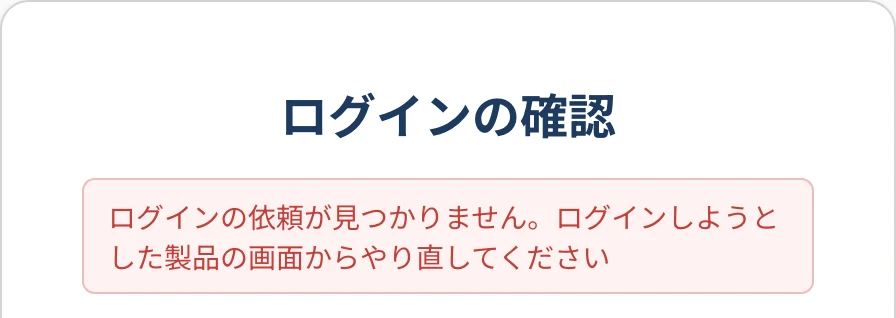
| 表示 | 意味 | 対処 |
|---|---|---|
| ログインの依頼が見つかりません。ログインしようとした製品の画面からやり直してください | この画面のアドレスを直接開いた・ブックマークから開いた | 製品のログインの画面で「パレットIDでログイン」を押し直します |
| ログインの依頼の有効期限が切れたか、読めませんでした。ログインしようとした製品の画面からやり直してください | 「パレットIDでログイン」を押してから時間がたった・ブラウザの「戻る」で開き直した | 同上 |
| 製品へ戻れませんでした。ログインしようとした製品の画面からやり直してください | 一時的に製品へ戻れなかった | 同上。続くときは時間をおきます |
「ホームへ」を押すと、パレットIDのホームが開きます。製品へはホームの「所属する組織」の製品のボタンからも入れます(パレットIDから製品の管理画面を開く)。
関連する記事
最終更新: 2026-10-11