
支部担当者のアカウント設定(パスワード・メール・2段階認証)
支部の画面の「アカウント設定」で、パスワード・メールアドレスの変更、2段階認証の設定、ほかの端末からのログアウトをする手順です。パレットIDで入っているときはパレットIDで変えます。
支部の画面の左のメニューの 「アカウント設定」 で、自分のログインの設定を変えます。支部担当者は会員の名簿を扱うので、2段階認証も自分で設定できます。
パレットIDで入っているとき
パレットIDでログインしたときは、パスワード・メールアドレス・2段階認証はパレットIDで変えます。アカウント設定の画面に出るパレットIDの案内から、パレットIDのアカウントの画面を開いてください。ほかの端末からのログアウトは、この画面でできます。
パスワードで入っているとき
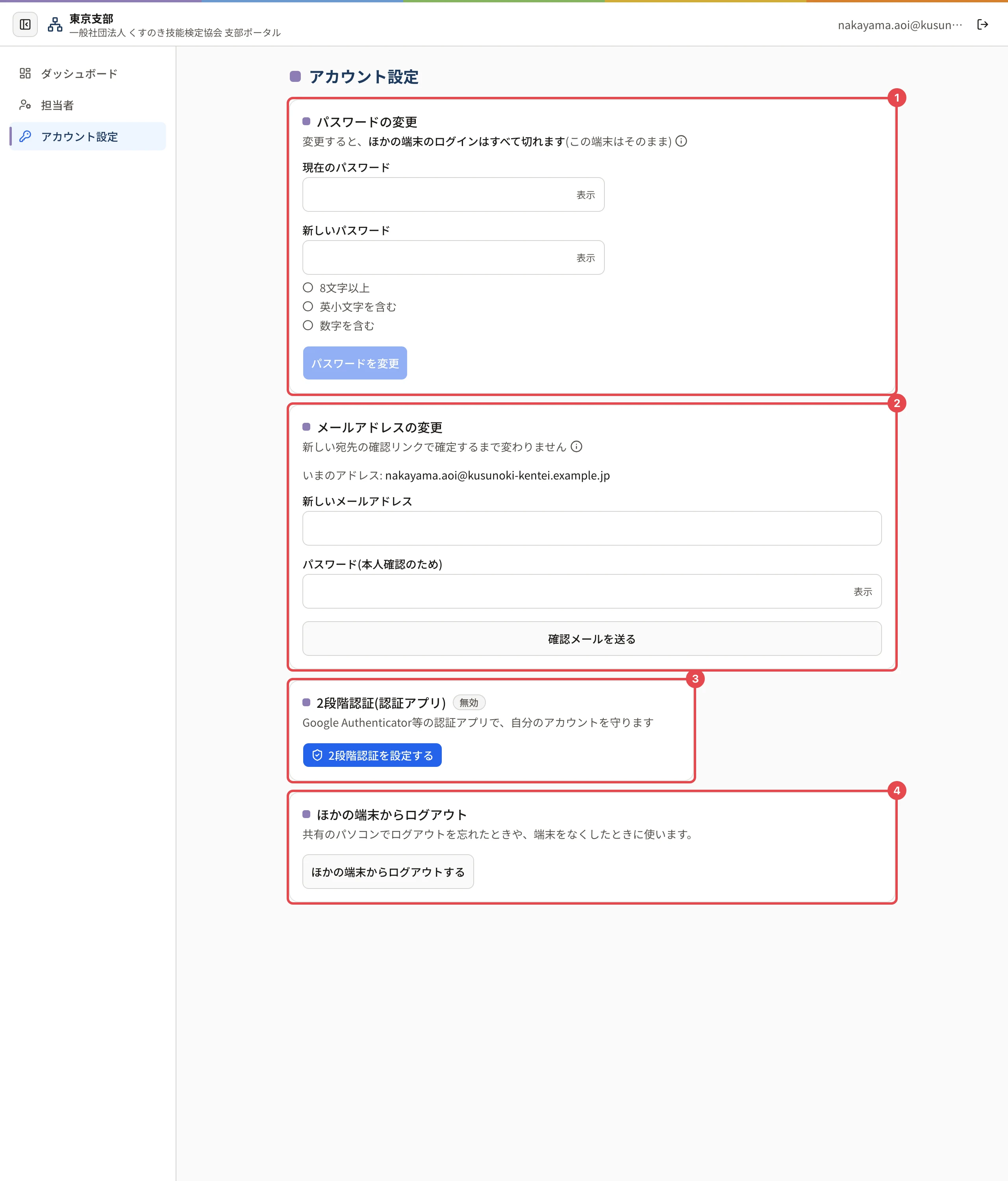
パスワードを変える
- 「パスワードの変更」 のカードで、現在のパスワード と 新しいパスワード を入れます。新しいパスワードの決まりは、欄の下に出ます(団体の設定に合わせた決まりです)。
- 「パスワードを変更」 を押します。
「パスワードを変更しました。確認のメールをお送りしました」と出ます。ほかの端末のログインはすべて切れます(この端末はそのままです)。
団体の規則を満たしていても、パレット認定全体で使えないパスワードは、「パスワードを変更」を押したときに次のどちらかが出ます。別のパスワードにして、もう一度押します。
| 表示 | 意味 |
|---|---|
| 「パスワードの要件を満たしていません: 6 文字以上にする」 | パレット認定全体の決まりに足りません。「:」の後に、満たしていない規則が出ます |
| 「このパスワードは、過去に漏えいしたパスワードの一覧に載っています。ほかのサイトで使っていない、別のパスワードにしてください」 | ほかのサービスから漏えいしたことが知られているパスワードです |
メールアドレスを変える
- 「メールアドレスの変更」 のカードで、新しいメールアドレス と、本人確認のための パスワード を入れて 「確認メールを送る」 を押します。
- 新しいアドレスに届いたメールのリンクを開き、「変更を確定する」 を押します(リンクは 24 時間有効です)。
確定するまでは、いまのアドレスのままです。確認待ちのあいだは「変更を取り消す」で取りやめられます。
2段階認証を設定する
- 「2段階認証を設定する」 を押します。
- 認証アプリ(Google Authenticator など)で QR コードを読み取ります。読み取れないときは、手入力用キーを写して入れます。
- アプリに出た 6 桁のコードを 認証コード(6桁) に入れて 「有効にする」 を押します。
- 出てきた リカバリーコード を安全な場所に保管します。
次のログインから、パスワードの後に認証アプリのコードを入れます。支部担当者の 2段階認証は任意です(団体のログインの規則の「必須」は管理メンバーの役割だけに効きます)。
ほかの端末からログアウトする
共有のパソコンでログアウトを忘れたときや、端末をなくしたときは、「ほかの端末からログアウトする」 を押し、確認で 「ログアウトする」 を押します。いま使っている端末はそのままです。
関連する記事
最終更新: 2026-10-12