
IP アドレス制限を設定する
ログインの規則の「IPアドレス制限(団体全体)」で、会員・管理メンバー・支部担当者が画面を開ける接続元(IP アドレス)を限る手順と、自分が締め出されないための確認です。
職場など決まった場所からだけパレット認定を使わせたいときは、接続元の IP アドレスを限れます。限ると、許可した接続元の外からは、会員・管理メンバー・支部担当者のだれも 画面を開けなくなります。
この操作ができる人
オーナー・管理者(スタンダードプランの団体)。
手順
-
左のメニューの 「ログインの規則」 を開きます。
-
「IPアドレス制限(団体全体)」 の欄に、許可する接続元を 1 行に 1 つ書きます。
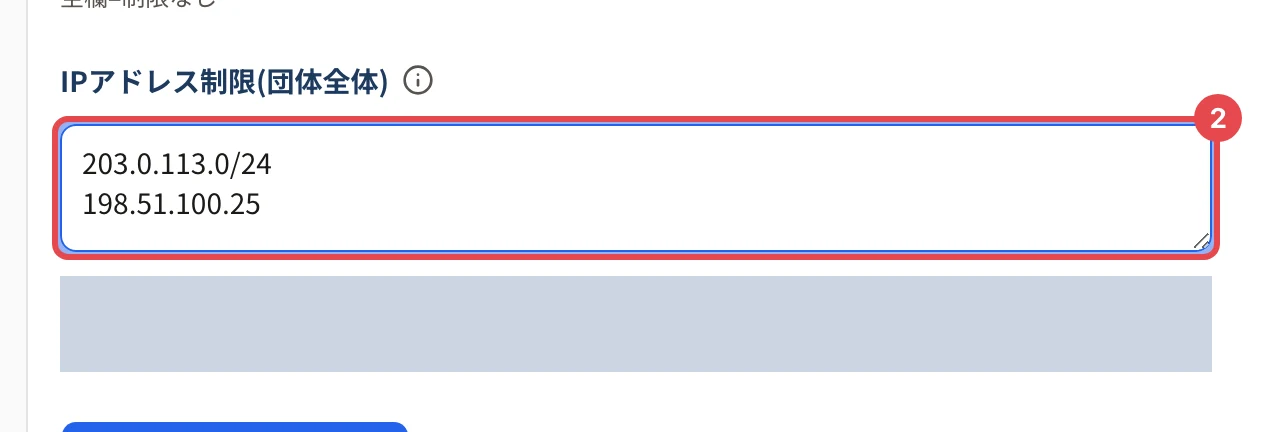
- IP アドレス(例: 198.51.100.5)か範囲(例: 203.0.113.0/24)。IPv4・IPv6 のどちらも書けます。最大 50 件です。
- 空欄にすると、制限なしに戻ります。
-
欄の下の「許可外のネットワークからは画面(ログインを含む)に入れなくなります(会員・管理メンバー・支部担当者)」と、「現在のあなたの IP」 を確かめます。いまの接続元が、許可する接続元に入っているかを確かめます。
-
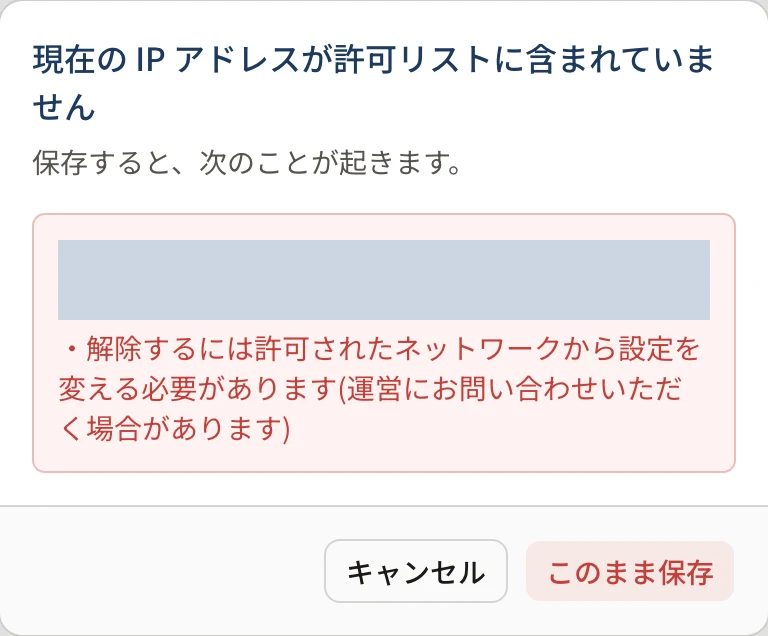
「セキュリティ設定を保存」 を押します。いまの接続元が入っていないときは「現在の IP アドレスが許可リストに含まれていません」と確認が出ます。そのまま保存すると、あなた自身も入れなくなります。
-
「セキュリティ設定を保存しました」と出たら完了です。
制限が効く範囲
制限は、パレット認定の 画面と、画面から行う操作 に効きます。欄の見出しの「i」に、次の説明が出ます。
- 許可されたネットワークでログインした端末が別のネットワークへ移ると、画面は開けなくなりますが、ログインの状態は保たれます(許可されたネットワークに戻れば、ログインし直さなくて済みます)。
- 端末に残ったログインの情報を使った通信や、連携トークンで呼ぶ外部連携には効きません。
- 社外からの利用を確実に止めたいときは、端末の管理やネットワークの側の制御と組み合わせてください。
決める前に考えること
- 会員も対象です。会員が自宅からマイページを使う団体では、IP 制限をかけるとマイページが使えなくなります。会員が使う団体では、制限をかけないのがふつうです。
- 会員は、入る団体の IP 制限 で確かめます。ほかの団体の会員でもある人は、この団体に入れなくても、制限していないほかの団体には入れます(「どの団体で使いますか」の画面に、この団体が使えない理由が出ます)。
- 在宅勤務・外出先から使う管理メンバーがいないかを確かめます。
- 職場の接続元が固定かどうか(変わることがないか)を、情報システムの担当者に確かめます。
会員のログインがパレットIDに切り替わった団体
会員の IP 制限は、この欄の設定で効きます。会員は「パレットIDでログイン」・臨時の入口(メールのコード)のどちらで入るときも、パレット認定の画面を開くときに、この団体の許可リストで確かめます。
- 断られた会員のログインの画面には「現在のネットワークからは利用できません(IPアドレス制限)」と出ます。
- パレットIDの組織の「接続元の制限」は、会員には効きません(会員はパレットIDの組織のメンバーではないため)。会員の接続元を限るときは、この欄で決めます。
締め出されたとき
許可したネットワークから開いて直します。開けないときは、運営にお問い合わせください(「現在のネットワークからは利用できません(IPアドレス制限)」と出る)。
関連する記事
最終更新: 2026-10-15