
ログインの規則を決める
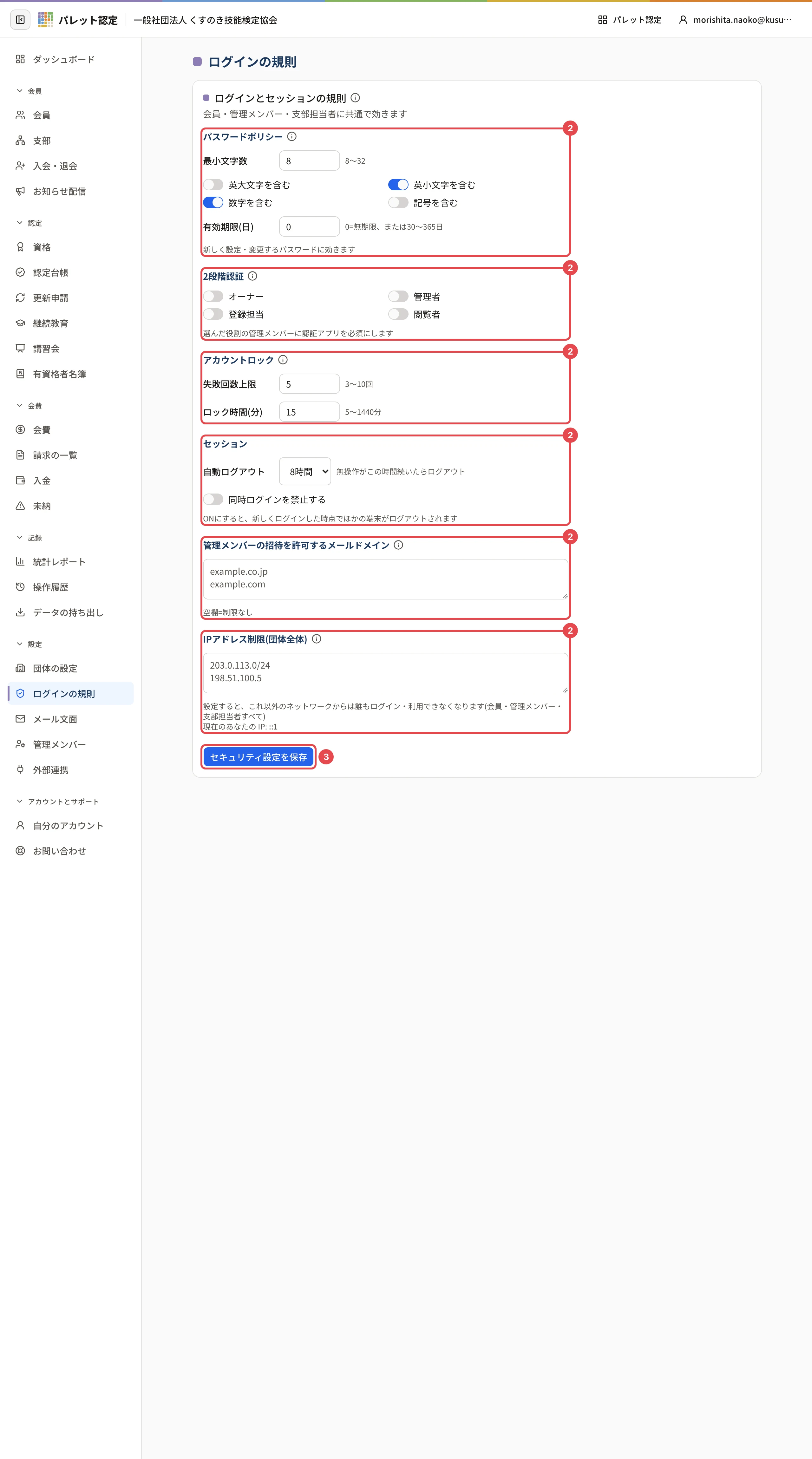
管理画面の「ログインの規則」で、パスワードの規則・2段階認証の必須・ロック・自動ログアウト・同時ログインの禁止・招待のドメイン・IP 制限を決めて保存する手順です。
団体のログインの決まりを、管理画面の 「ログインの規則」 で決めます。会員・管理メンバー・支部担当者のログインに効きます。
この操作ができる人
オーナー・管理者(スタンダードプランの団体)。フリープランでは「ログインの規則はスタンダードプランの機能です」と出ます(「外部連携はスタンダードプランでご利用いただけます」など、プランで使えないと出たとき)。
手順
- 左のメニューの 「ログインの規則」 を開きます。
- 変えたい欄を直します(欄の意味は ログインの規則の画面の各欄)。
- 「セキュリティ設定を保存」 を押します。
- 確認が出たときは、内容を読んで保存します。
- 2段階認証を必須にする: 役割ごとに、まだ認証アプリを登録していない人数が出ます。
- 同時ログインを禁止する: 後からログインした端末だけが残ること・共用のパソコンで交互にログアウトされることが出ます。
- IP 制限で自分が入れなくなる: 「現在の IP アドレスが許可リストに含まれていません」と出ます。
- 「セキュリティ設定を保存しました」と出たら完了です。
決めるときのおすすめ
- パスワード: 既定(8 文字以上・英小文字と数字を含む)のままでも構いません。長くするなら 12 文字以上が目安です。有効期限は、定期的な変更を求める規程があるときだけ決めます。
- 2段階認証: 会員の個人情報を扱うオーナー・管理者に必須にするのがおすすめです。
- 自動ログアウト: 共用のパソコンで使うなら短めにします。
- 同時ログインの禁止: 会員がスマートフォンとパソコンの両方で開いているときも交互にログアウトされるので、必要なときだけオンにします。
パレットIDでログインする団体では
管理メンバーのパスワード・ロックはパレットIDの規則で守られます。会員のための規則として、ここで決めてください(団体のログインの規則とパレットIDの規則の関係)。
関連する記事
最終更新: 2026-10-11