
再設定の画面で2段階認証のコードを求められたとき
パスワードの再設定のメールのリンクを開いたら、新しいパスワードを決める前に「2段階認証」(認証アプリの6桁のコード)を求められたときの理由と、認証アプリが使えないときのリカバリーコードの使い方です。
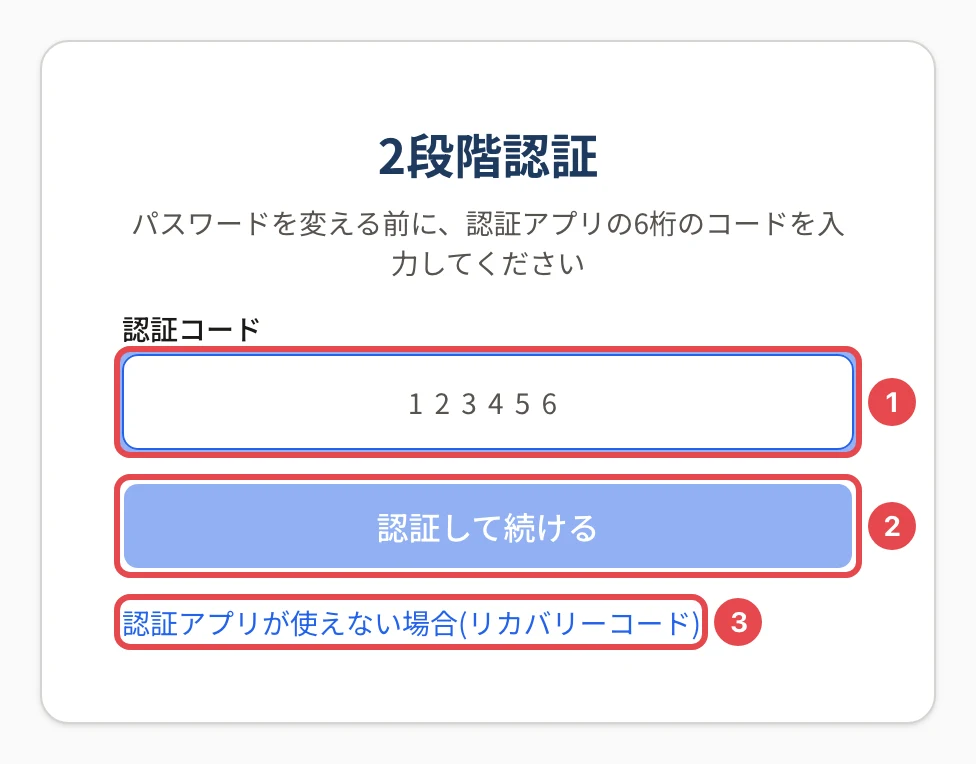
認証アプリ(2段階認証)を登録している人がパスワードを再設定するときは、メールのリンクを開いた後に、まず 「2段階認証」 の画面が出ます(「パスワードを変える前に、認証アプリの6桁のコードを入力してください」)。メールを受け取れるだけの人が、パスワードを変えて乗っ取るのを防ぐためです。
続け方
- 認証アプリに出ている 6 桁のコードを入れて、「認証して続ける」 を押します。
- 「新しいパスワードの設定」 の画面で、新しいパスワードを 2 回入れて 「パスワードを更新」 を押します。
- 「パスワードを変更しました(ほかの端末はログアウトしました)」と出たら完了です。
認証アプリが使えないとき
- 「認証アプリが使えない場合(リカバリーコード)」 を押します。
- 2段階認証を設定したときに保管したリカバリーコード(10 桁)を 1 つ入れて、「リカバリーコードで続ける」 を押します。
- 入れると、認証アプリの登録と残りのリカバリーコードは無効になります。パスワードを決めた後で、認証アプリを設定し直す画面へ進みます。
リカバリーコードも無いときは、管理メンバーは団体のオーナーに、会員・支部担当者は団体の担当者に、2段階認証の解除を頼みます。解除してもらった後に、もう一度再設定のメールを申し込みます。
「ログイン中です」と出たとき
ほかの画面でログインしたままリンクを開くと「ログイン中です」と出ます。ログイン中は、設定の画面で現在のパスワードを入れて変えるか、ログアウトしてから再設定のメールを申し込みます。
関連する記事
最終更新: 2026-10-11