
認定証をまとめて印刷する
認定台帳で選んだ認定の認定証を、1 枚ずつ開かずにまとめて印刷する(50 枚ずつ)手順です。
認定試験の合格者に紙の認定証を送るときなどは、認定台帳でまとめて選んで印刷できます。1 枚 = A4 横 1 ページで、書面は 1 枚ずつ開く認定証と同じです。
この操作ができる人
オーナー・管理者・登録担当・閲覧者です。
手順
- 左のメニューの 「認定台帳」 を押し、印刷する認定を絞り込みます(資格・認定日など)。
- 行の左のチェックで認定を選びます。
- 一覧の上に出る一括操作のバー(「N 件を選択中」)の 「認定証を印刷」 を押します。
- 「認定証を印刷」 のダイアログで、「1–50 枚目を開く」 のようなリンクを押します。新しいタブで認定証がまとめて開きます(50 枚ずつ)。
- 開いた画面の 「印刷 / PDF保存」 を押して印刷します。
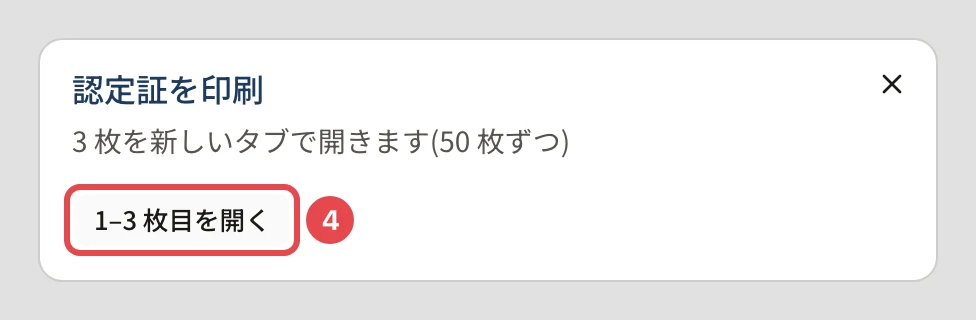
51 枚以上選んだときは、リンクが 50 枚ごとに分かれます(「51–100 枚目を開く」など)。1 つずつ開いて印刷します。
印刷の設定
- 用紙は A4・横 です(画面が横向きで出るようにしています)。
- ブラウザの印刷の画面で、倍率を「100%」にします。ヘッダーとフッター(日付・URL)は外します。
- PDF に保存して、メールで送ることもできます。
書面に出るもの
1 枚ずつ開く認定証と同じです。停止・取消・期限切れの認定は、紙面にもその旨が出ます。顔写真を載せる資格では、顔写真を登録した会員に顔写真が出ます。書面の形は資格ごとに決めます(認定証の書面を資格ごとに整える)。
1 枚だけ開く(なくした・汚した認定証を出し直す)
認定台帳の行の「書面」の 「認定証」 を押すと、その 1 枚が新しいタブで開きます。会員が認定証をなくした・汚したときも、ここから何度でも印刷し直せます(認定番号・確認コードは変わりません)。
- 会員本人も、マイページから自分の認定証を開いて印刷できます(自分の認定証を表示・印刷する)。
- 氏名・認定日などの記載に誤りがあるときは、先に記録を直します(認定を訂正する)。
- 出し直しに手数料を取るときは、その会員に請求書を作ります(請求書を 1 枚ずつ作る)。
ずれるときは 認定証の印刷がずれるとき をご覧ください。
関連する記事
最終更新: 2026-10-11