
ログアウトする・自動でログアウトされるとき
管理画面からログアウトする手順と、一定時間操作がないと自動でログアウトされるしくみ(時間・前の知らせ・ログインし直し方)の説明です。
管理画面からは、右上の名前(メールアドレス)のメニューの 「ログアウト」 でログアウトします。また、決まった時間操作がないと、自動でログアウトします(既定は 8 時間)。
ログアウトする
-
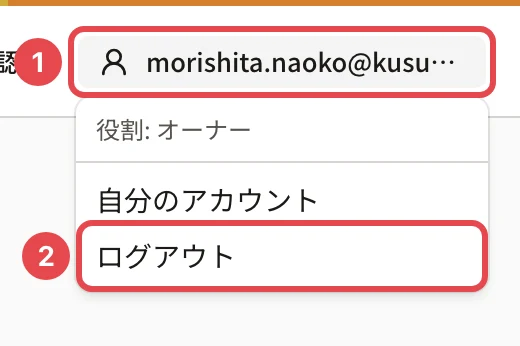
画面の右上の、ご自身のメールアドレスを押します。
-
開いたメニューの 「ログアウト」 を押します。
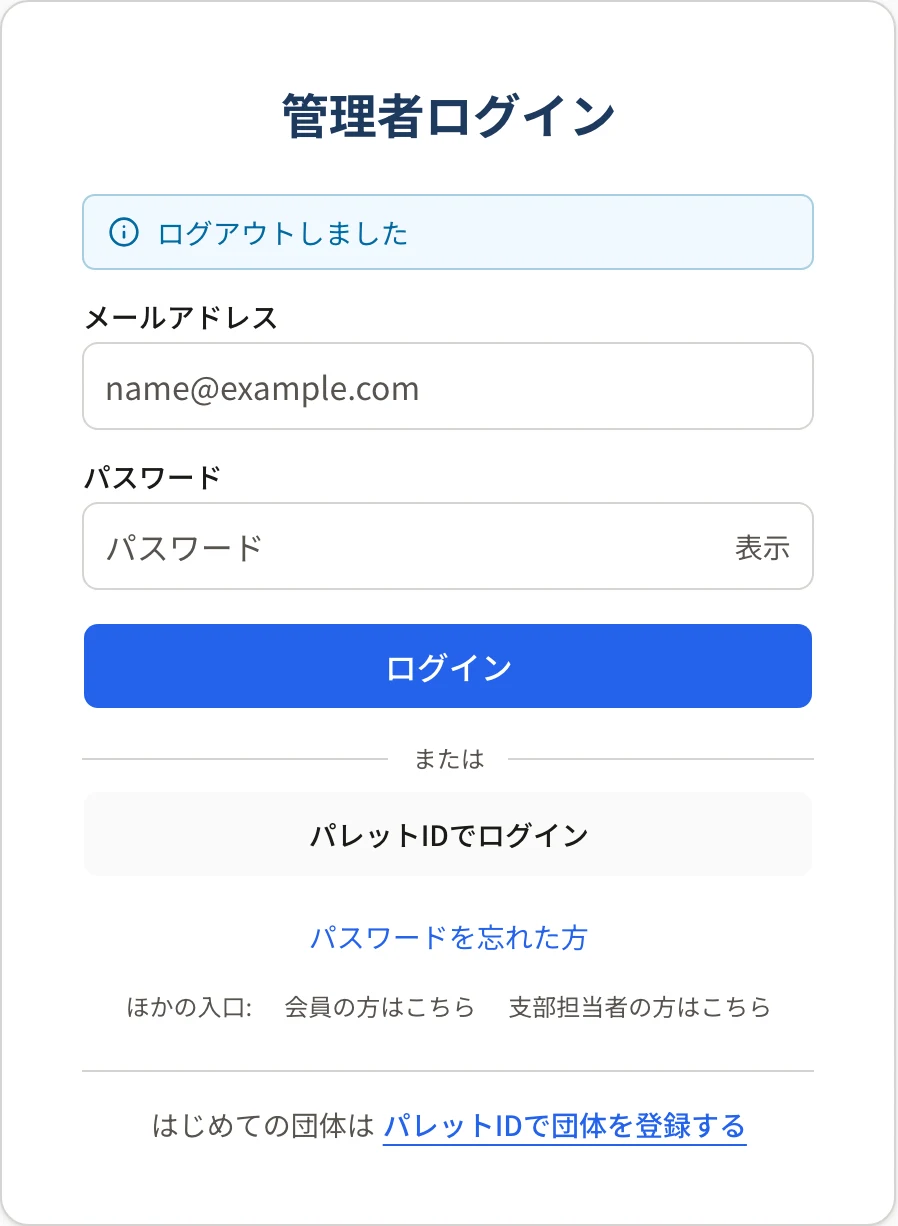
ログアウトすると、管理者ログインの画面に「ログアウトしました」と出ます。
- ログアウトするのは、この端末(このブラウザ)だけ です。ほかの端末でログインしている分はそのままです。
- 「パレットIDでログイン」で入っていたときは、パレットIDからもログアウトします(共用のパソコンで、次の人がパスワードなしで入れないようにするためです)。
自動でログアウトされるとき
管理画面で決まった時間、操作(クリック・入力・スクロール)がないと、自動でログアウトします。
- 時間は団体の「ログインの規則」で決まります(15 分・30 分・1 時間・4 時間・8 時間・なし。既定は 8 時間)。
- ログアウトの 60 秒前(時間が短いときはもっと前)に「まもなく自動的にログアウトします」と出ます。続けるときは 「続ける」 を押します。
- 自動でログアウトしたときは、ログインの画面に「一定時間操作がなかったためログアウトしました」と出ます。
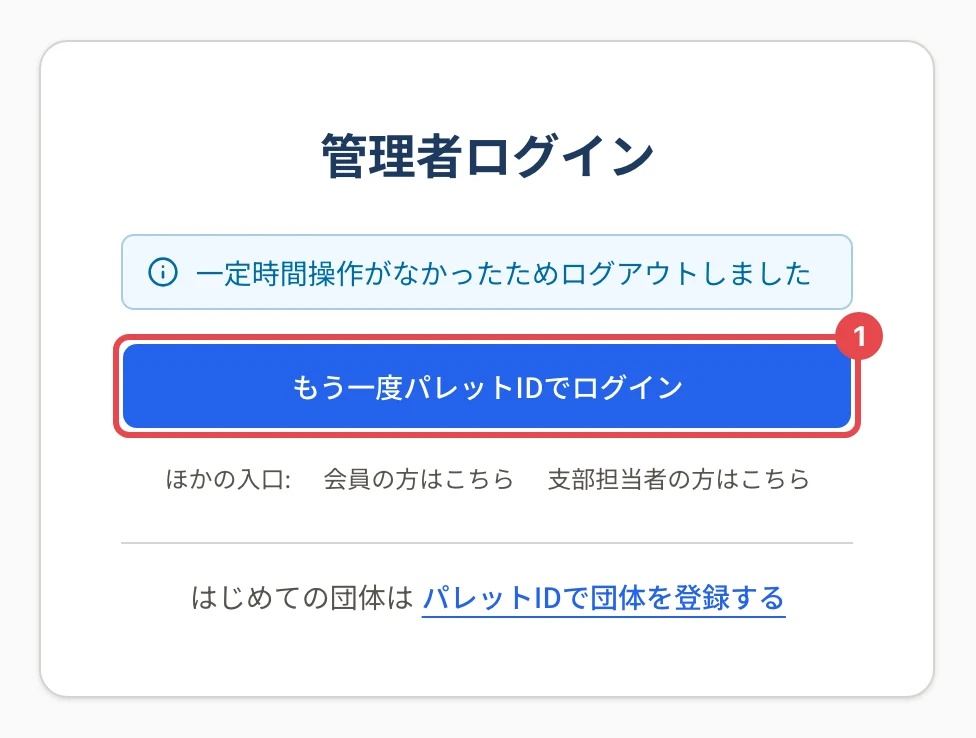
- 自動のログアウトで切れるのは パレット認定だけ です。パレットIDにはログインしたままなので、管理者ログインの画面の「もう一度パレットIDでログイン」を押すと、パスワードを入れずに管理画面に戻れます。
- 入力の途中の内容(保存していないもの)は消えます。長い文章を書くときは、途中で保存してください。
関連する記事
- 管理画面にログインする(パレットIDでログイン)
- 管理者ログインの画面の見方
- パレットIDのログアウトは ログアウトする(パレットID)
最終更新: 2026-10-13