
注文を返金する
「売上」の支払済みの注文を全額返金する手順です。返金先(カード・コンビニ払い)、購入者へのお知らせ、受講が残ることを説明します。
支払済みの注文は、左のメニューの 「売上」 の 「返金」 から返金できます。返金は 全額 で(一部だけの返金はできません)、EC利用料も貴社へ払い戻されます。返金しても受講は自動では取り消されません。 返金は取り消せません。
この操作ができる人
管理者です。
手順
- 左のメニューの 「売上」 を開き、返金する注文の行を探します(購入者・コースで絞り込めます)。
- 行の右の 「返金」 を押します(支払済みの注文だけに出ます)。
- 確認の内容を確かめて、「返金する」(番号1)を押します。
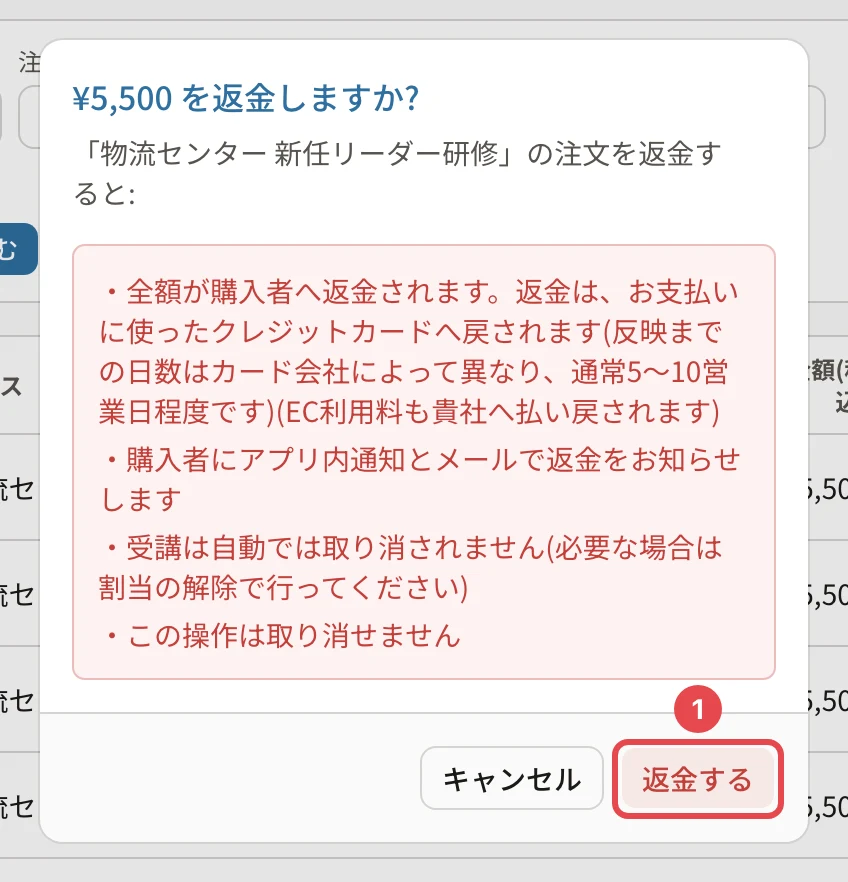
「返金しました」と出て、行の状態が 「返金済み」 になったら終わりです。
操作の後
- 返金先は購入者の支払い方法で変わります
| 支払い方法 | 返金のされ方 |
|---|---|
| クレジットカード | 支払ったカードへ戻ります(反映までの日数はカード会社によって異なり、通常 5〜10 営業日程度) |
| コンビニ払い・銀行振込 | 返金先の口座を登録する案内が、決済代行会社から購入者へメールで届きます。購入者が口座を入れるまで返金は終わりません |
- コンビニ払いなどで手続きが続くときは「返金を受け付けました。いまの状態: 返金手続き中(口座の入力待ち)。…」と出て、状態は「返金手続き中(口座の入力待ち)」になります。期限までに口座が入らないと返金は失効します(失効した返金をやり直す)
- 購入者には、アプリ内の通知とメールで返金を知らせます。購入者の領収書には「この領収書は返金により無効です」と出ます
- 受講はそのまま残ります。 受講もやめさせるときは、割当を外します(割当を外す)
うまくいかないとき
| 表示 | 原因・対処 |
|---|---|
| 「返金の処理に失敗しました。決済アカウントの管理画面で、この注文の返金の状況と残高をご確認ください」 | 決済事業者が返金を受け付けませんでした。決済事業者の管理画面で返金の状況と残高を確かめます |
| 「返金の結果を確認できませんでした。二重に返金しないよう、画面を更新して注文の状態を確かめてください」 | 返金できたかどうか分かりません。押し直さずに画面を更新し、状態が「返金済み」になっているか確かめます |
| 「返金」が出ない | 支払済みでない注文か、支払いの異議の手続き中・異議が認められた注文です(支払いの異議(チャージバック)があったとき) |
関連する記事
最終更新: 2026-10-11