
一斉メールの宛先を絞る(未着手・未修了・期限超過)
手動送信の一斉メールで、コース・受講の状態・グループで宛先を絞り、送る前に対象者の人数と名前を確かめる手順です。
一斉メール(手動送信)は、コースと受講の状態、グループで宛先を絞れます。「このコースをまだ始めていない人だけ」「期限を過ぎた人だけ」に送るときに使います。
この操作ができる人
管理者です。
手順
- 左のメニューの 「通知管理」 を開き、「手動送信」 タブを押します。
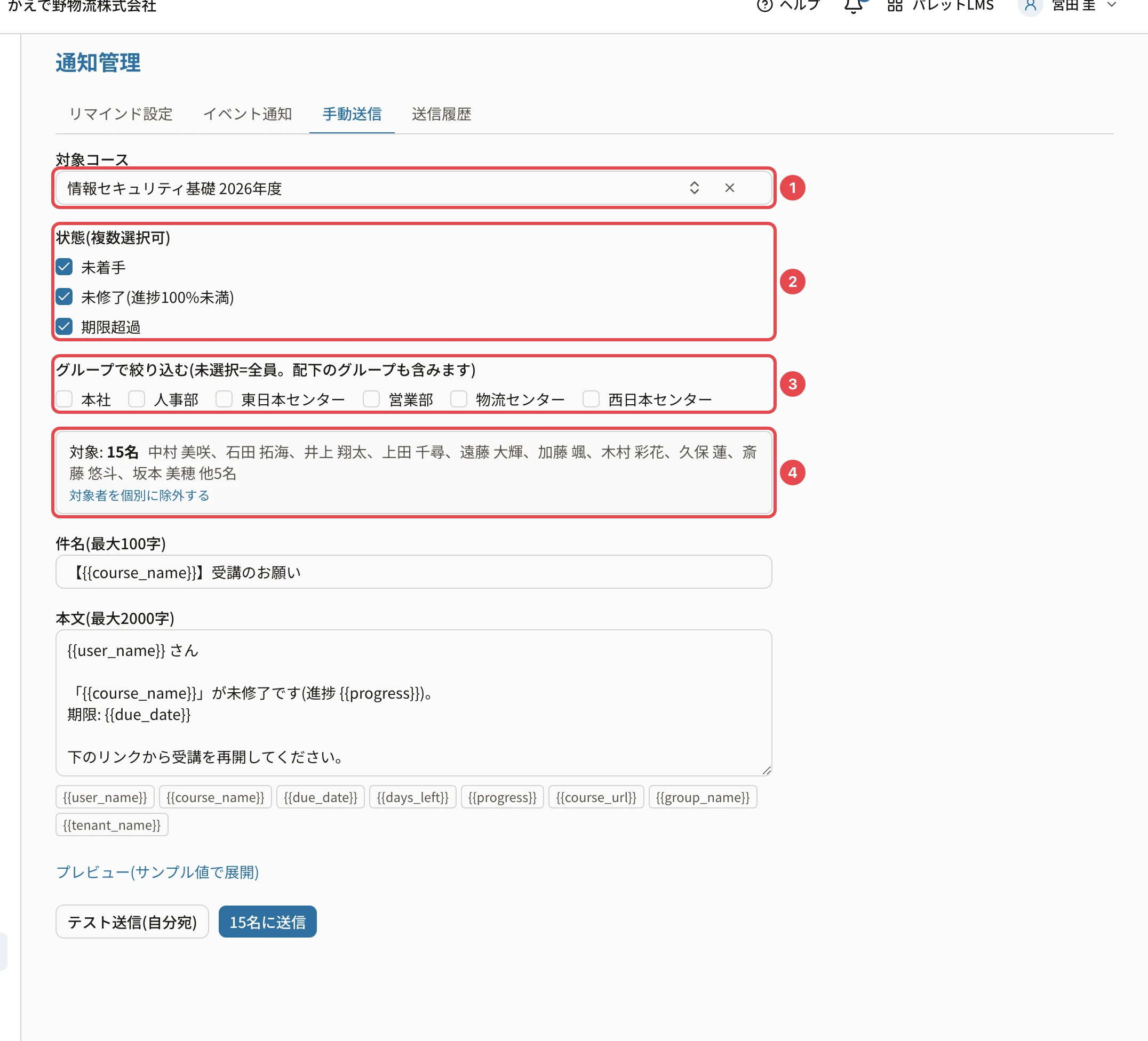
- 対象コース(番号1)でコースを選びます。コース名で探せます。
- 状態(複数選択可)(番号2)で、送る相手の受講の状態に印を付けます。最初は「未修了(進捗100%未満)」に印が付いています。
- 部署で絞るときは、グループで絞り込む(番号3)でグループに印を付けます。何も選ばなければ全員です。配下のグループも含みます。
- 対象(番号4)に、条件に合う人数と名前が出ます。外したい人がいれば 「対象者を個別に除外する」 で印を外します。
件名と本文を書いて送る手順は 受講者へ一斉メールを送る(手動送信・送信履歴・再送) をご覧ください。
状態の意味
| 状態 | 対象になる人 |
|---|---|
| 未着手 | そのコースをまだ始めていない人 |
| 未修了(進捗100%未満) | 進捗が 100% に届いていない人 |
| 期限超過 | 受講期限を過ぎても修了していない人 |
いくつかに印を付けると、どれかに当てはまる人が対象になります。
コースを指定しないとき
対象コース を選ばないと、組織全体の有効な利用者が対象になります。このときは状態では絞れず、グループだけで絞れます。送信の確認にも「組織全体の◯名に送信しますか?」と出ます。
覚えておくこと
- 対象の名前は先頭の 200 名まで出ます。もっと多いときは、グループで絞ると全員を確かめられます。
- 状態に 1 つも印が無いと、対象者は出ません(「受講状況を1つ以上選ぶと対象者が表示されます」と出ます)。
- 受講者の通知の設定でメールを止めている人には送られず、送信の結果に「通知設定によりスキップ」と出ます。
関連する記事
最終更新: 2026-10-11