
受講者の質問に答える
左のメニューの「質問対応」で、受講者から教材に届いた質問に回答する手順です。回答すると質問は解決済みになり、質問した人に通知とメールが届きます。
受講者が教材の 「この教材への質問」 から質問すると、担当の講師(担当の講師がいないコースでは管理者)に知らせが届き、「質問対応」 に並びます。
この操作ができる人
管理者・講師です(講師は担当するコースの質問だけが並びます)。
手順
- 左のメニューの 「質問対応」 を開きます。
- 「未回答の質問」(番号2)に、長く待っている質問から順に並びます。コース名・教材名・質問者・日時・「◯日待ち」(番号2)を確かめます。
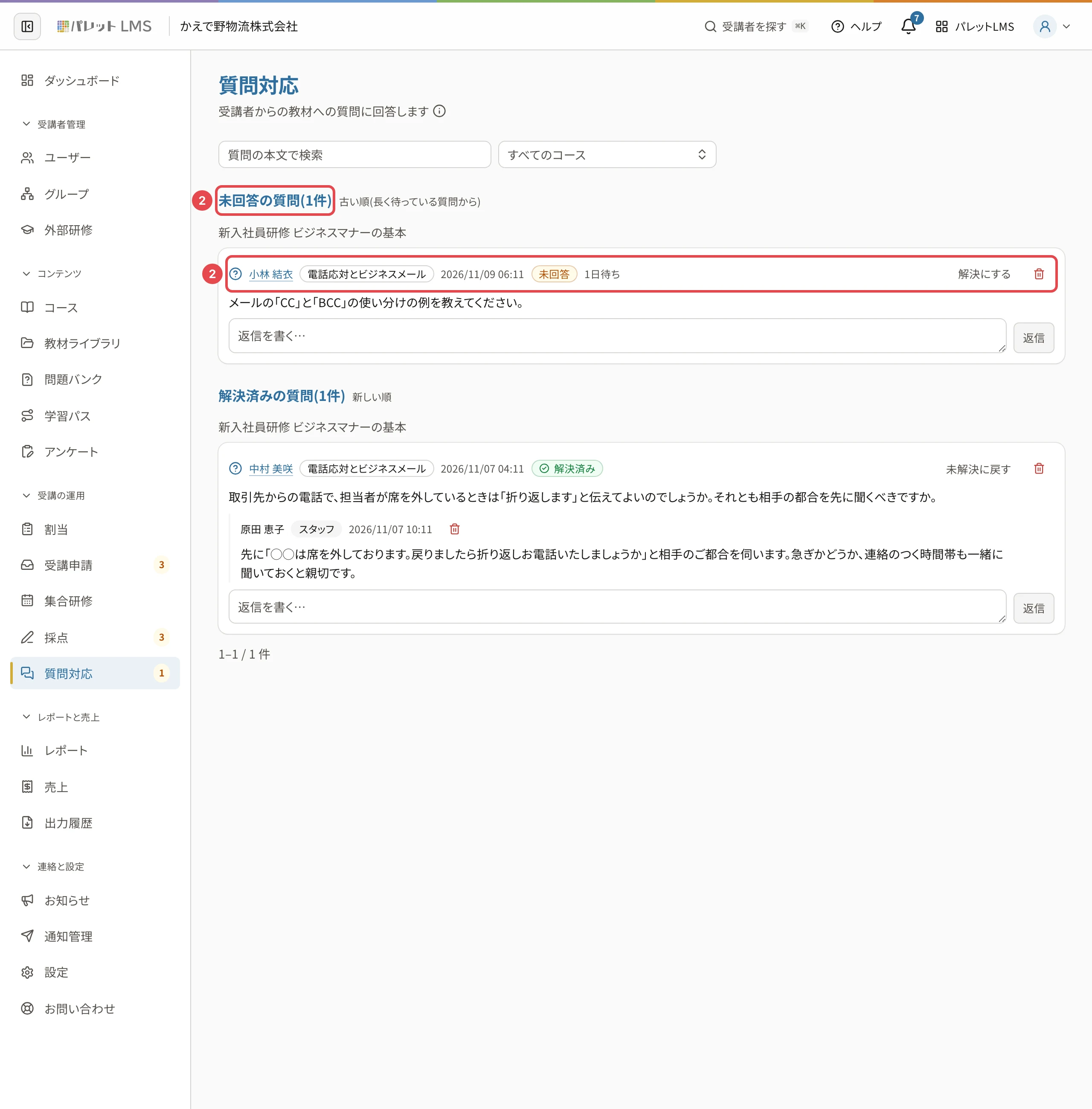
- 質問の下の 「返信を書く…」(番号3)に回答を書き、「返信」 を押します。
「回答を投稿しました(質問は解決済みになりました)」と出たら終わりです。質問は 「解決済みの質問」 へ移り、質問した人に通知とメール(「質問に回答がつきました」)が届きます。

覚えておくこと
- 質問した人・返信した人の名前を押すと、その受講者のカルテが開きます(受講の状況やテストの受験を確かめ、受験回数の追加などに進めます。受講者のカルテの見方)。講師には、担当するコースの受講者の名前だけがリンクになります
- 受講者が追記(返信)すると、質問は未回答に戻り、担当の講師にまた知らせが届きます
- 同じ教材の画面では、ほかの受講者もこの質問と回答を読めます。みんなに役立つ書き方にすると、同じ質問が減ります
- 回答のメールは、左のメニューの「通知管理」の「イベント通知」タブで止められます(アプリ内の通知は届きます)
- フリープランの組織では、質問・回答・掲示板の投稿に URL・メールアドレス・電話番号を書けません(受講者もスタッフも、書くと「本文に URL・メールアドレス・電話番号は書けません(投稿の知らせはメールで届くため、この組織の掲示板では使えません)」と出ます)
- 解決済みの質問は新しい順に並び、多いときはページで分かれます
- 上の欄で コース を選ぶと、そのコースの質問だけに絞れます。「質問の本文で検索」 に言葉を入れると、未回答・解決済みの質問を本文で探せます(過去の回答を探すときに使います)
関連する記事
最終更新: 2026-11-02