
学習パスの編集画面の見方
学習パスの編集画面にある「基本設定」(パス名・説明・順次進行・グループ自動割当)・「コース構成」・「割当」の欄とボタン、表示の意味の一覧です。
左のメニューの 「学習パス」 で一覧からパスを開くと、学習パスの編集画面が開きます。上から 「基本設定」・「コース構成」・「割当」 の 3 つの枠と、いちばん下の 「このパスを削除」 が並びます。この画面を使えるのは管理者です。
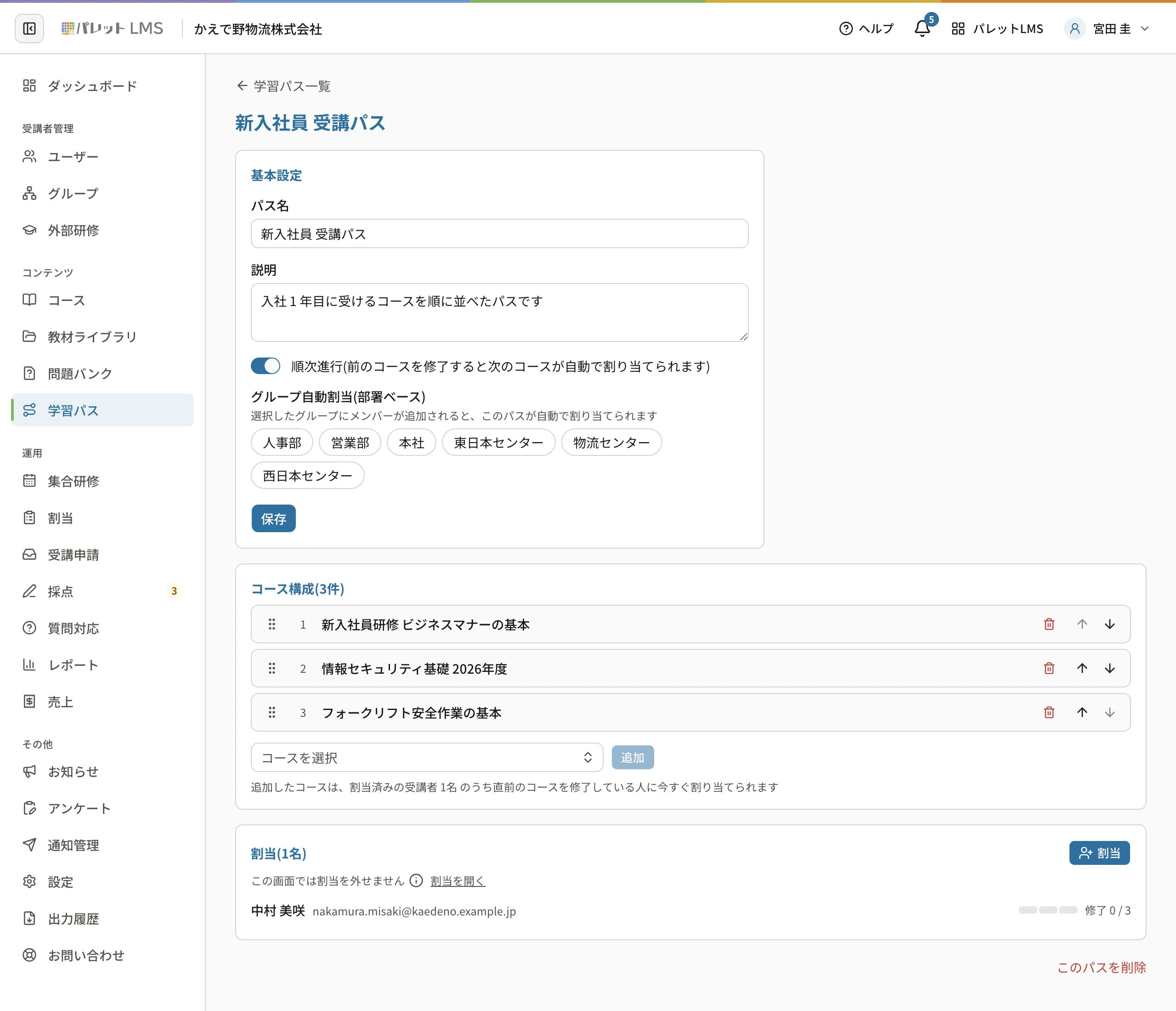
基本設定
ここの欄は 「保存」 を押すまで反映されません。保存しないで画面を離れようとすると、確認が出ます。
| 名前 | 意味 | 既定の値 | 変えると何が起きるか |
|---|---|---|---|
| 「パス名」 | 受講者のコース一覧に出るパスの名前(120 文字まで)。空にすると「保存」が押せません | 作ったときの名前 | — |
| 「説明」 | パスの説明(2,000 文字まで) | 空 | — |
| 「順次進行(前のコースを修了すると次のコースが自動で割り当てられます)」 | オン=上のコースから 1 つずつ割り当てます。オフ=すべてのコースを一度に割り当てます(一括) | 作ったときの設定 | 割当済みの受講者がいるパスをオフにすると「一括に変えて保存すると、割当済みの受講者 ◯名 に残りのコースが今すぐ割り当てられます」と出て、保存すると残りのコースが割り当てられます |
| 「グループ自動割当(部署ベース)」 | 押したグループ(枠の色が変わります)に人が加わると、このパスを自動で割り当てます。もう一度押すと外れます | 選んでいない | グループが無いときは「グループがありません(ユーザー > グループで作成できます)」と出ます |
| 「選択したグループの現在のメンバーにも、保存時に今すぐ割り当てる」 | グループを 1 つ以上選ぶと出ます。オンにすると、いま所属している人(配下のグループの有効・招待中の人を含みます)にも保存のときに割り当てます。割当済みの人は飛ばします | オン | オフにすると、これから加わった人だけが対象です |
| 「保存」 | 基本設定を保存します。「保存しました」と出て、割り当てた人がいれば「(割当済みの受講者 ◯名に割り当てました・グループの受講者 ◯名に割り当てました)」が添えられます | — | — |
グループ自動割当の手順は 学習パスを割り当てる(グループ自動割当) をご覧ください。
コース構成
見出しの 「コース構成(◯件)」 は、パスに入っているコースの数です。受講者は上から順に受講します。
| 名前 | 意味 | 押すと何が起きるか |
|---|---|---|
| 左のつまみ・上下の矢印 | コースの順番を変えます。並べ替えはその場で保存されます | 順次進行で割当済みの受講者がいると、最初に動かしたときに「コースの順番を変えますか?」と出ます(学習パスのコースを並べ替える) |
| 番号とコースの名前 | 受講する順番と、コースの名前です。公開していないコースには 「未公開」 と出ます | — |
| ごみ箱のボタン | コースをパスから外します | 「「◯◯」をパスから外しますか?」で 「外す」 を押すと外れ、「コースを外しました」と出ます。外したコースの受講の記録は残ります |
| 「コースを選択」(コース名で探せます)と 「追加」 | パスにまだ入っていないコースを選んで、いちばん下に足します。アーカイブしたコースは選べません | 「コースを追加しました」と出ます |
コースが 1 つも無いときは「コースを追加してください(上から順に受講します)」と出ます。割当済みの受講者がいると、追加の欄の下に、追加したコースがだれに今すぐ割り当てられるかが出ます(順次進行なら直前のコースを修了している人、一括なら割当済みの全員)。
割当
見出しの 「割当(◯名)」 は、このパスを割り当てた受講者の数です。
| 名前 | 意味 | 押すと何が起きるか |
|---|---|---|
| 「割当」 | 受講者・グループを選んでパスを割り当てる 「パスを割り当てる」 を開きます。コースが 1 つも無いと押せず、「コースを追加すると割り当てられます」と出ます | 手順は 学習パスを割り当てる(グループ自動割当) |
| 「この画面では割当を外せません」と「i」 | 割り当てたパスは、この画面からは外せません。「i」を押すと、コースごとの受講は「割当」の画面で解除できることが出ます | 「割当を開く」 で割当の画面が開きます |
| 受講者の行 | 氏名・メールアドレスと、パスのコースのうち修了した数(「修了 ◯ / ◯」と横の目盛り) | — |
まだだれにも割り当てていないときは「まだ割当がありません」と出ます。
このパスを削除
いちばん下の 「このパスを削除」 を押すと、「「◯◯」を削除しますか?」と出ます。「削除する」 を押すと、パスの構成と割当の情報が消え、学習パスの一覧に戻ります。パスから割り当てたコースの受講と学習の記録は残り、受講者のコース一覧からも消えません。順次進行の自動の割当は止まります。
関連する記事
最終更新: 2026-10-12