
学習パスを割り当てる(グループ自動割当)
学習パスを受講者・グループに割り当てる手順と、グループに人が加わると自動で割り当てる「グループ自動割当」の設定です。
学習パスは、受講者を選んで割り当てるか、グループでまとめて割り当てます。グループ自動割当を設定すると、そのグループに後から加わった人にも自動で割り当てます。
この操作ができる人
管理者です。
受講者・グループに割り当てる
- 左のメニューの 「学習パス」 からパスを開き、割当 の欄の 「割当」 を押します。
- グループで割り当てる(番号1)で、グループに印を付けます。配下のグループの受講者も含みます。
- 一人ずつ割り当てるときは、「氏名・メールで検索」(番号2)で探して印を付けます。グループと一緒に選べます。
- 「グループ◯件に割り当てる」「◯名に割り当てる」(番号3)を押し、確認で 「割り当てる」 を押します。
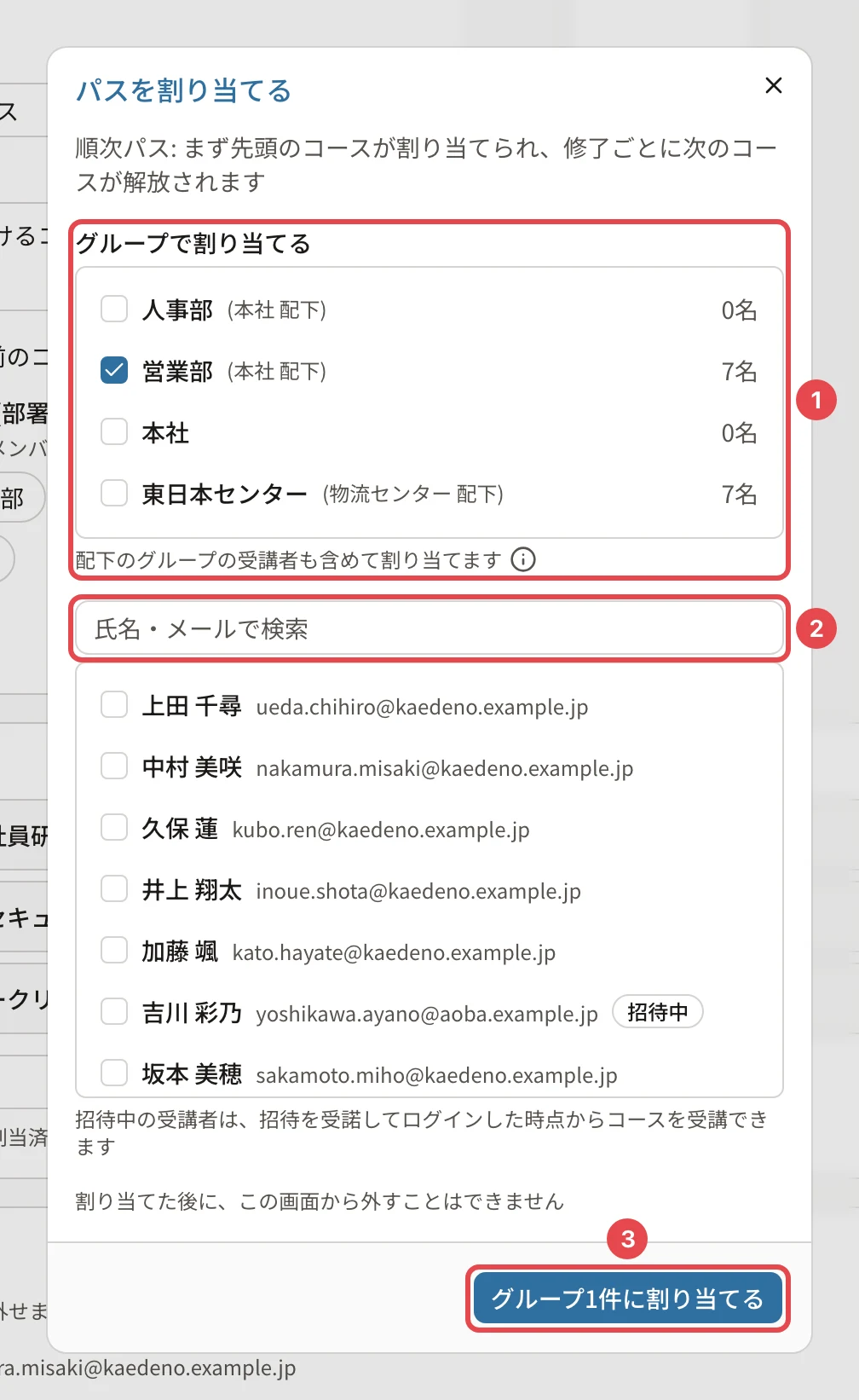
- 順次のパスでは、まず先頭のコースが割り当てられ、修了するごとに次のコースが割り当てられます。一括のパスでは、すべてのコースが同時に割り当てられます。
- すでに割り当てている人は飛ばします。
- 招待中の受講者は、招待を受けてログインした時点から受講できます。
グループ自動割当を設定する
- パスの編集の画面の 基本設定 で、グループ自動割当(部署ベース)(番号3)のグループを押して選びます。選んだグループは色が付きます。
- いまのメンバーにもすぐ割り当てるときは、「選択したグループの現在のメンバーにも、保存時に今すぐ割り当てる」(番号4)に印を付けます。オフのときは、これからグループに加わった人だけが対象です。
- 「保存」(番号5)を押します。
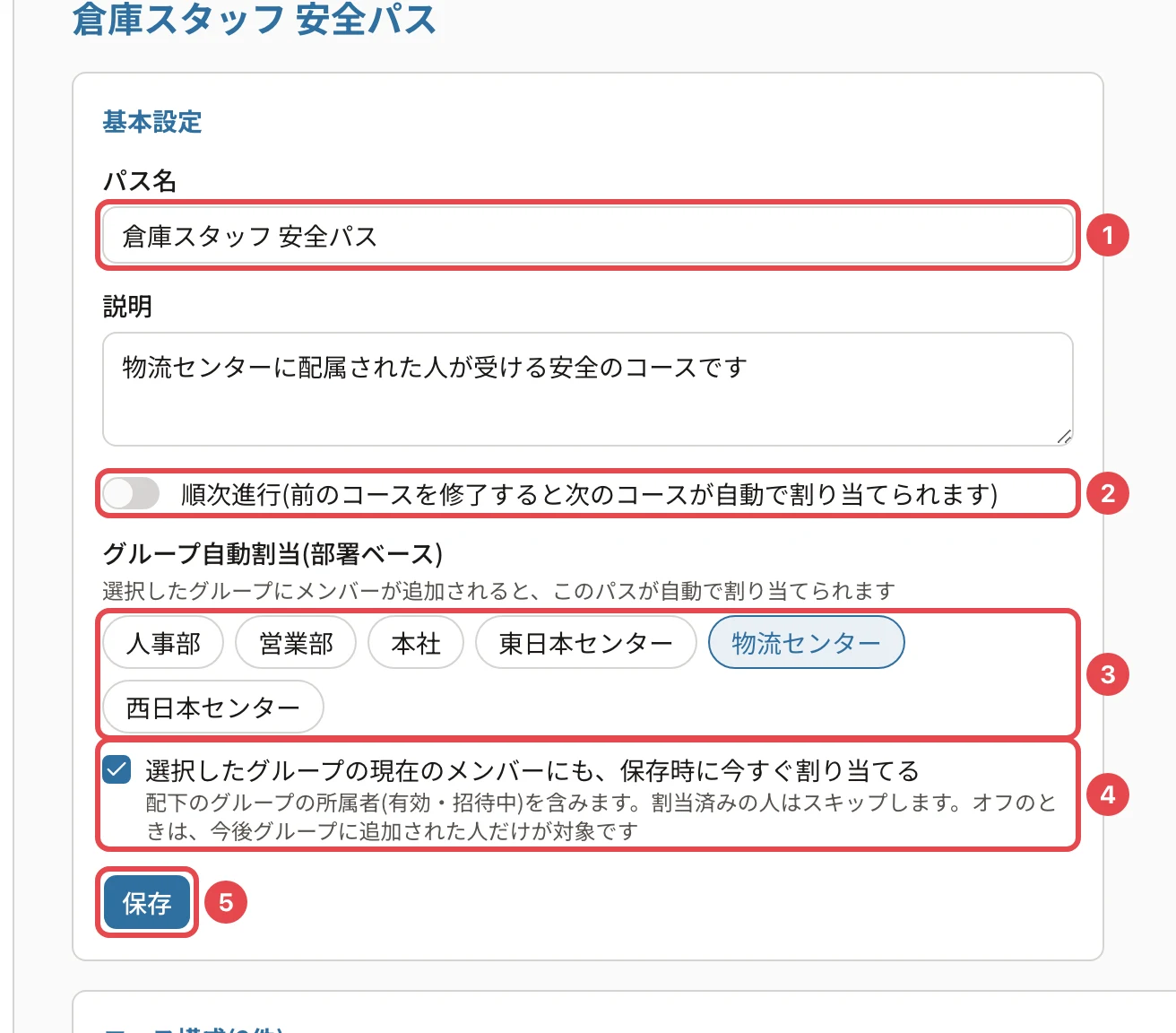
設定したパスは、一覧に 「自動割当」 の印が付きます。入社や異動でグループに人を加えるだけで、パスの割当が入ります。
割当を外すとき
割り当てたパスは、この画面からは外せません。コースごとの受講を止めるときは、左のメニューの 「割当」 で外します(割当を外す)。パスの割当自体は残るので、あとでパスにコースを足すと、その人にも割り当てられます。
関連する記事
最終更新: 2026-10-11