
学習パスを作る
複数のコースを束ねて順に(またはまとめて)受講させる「学習パス」を作り、コースを並べる手順です。
学習パス は、複数のコースを 1 つの流れにまとめたものです。「新入社員研修 → 情報セキュリティ → フォークリフト」のように、決まった順で受けさせたいときに使います。
この操作ができる人
管理者です。
手順
-
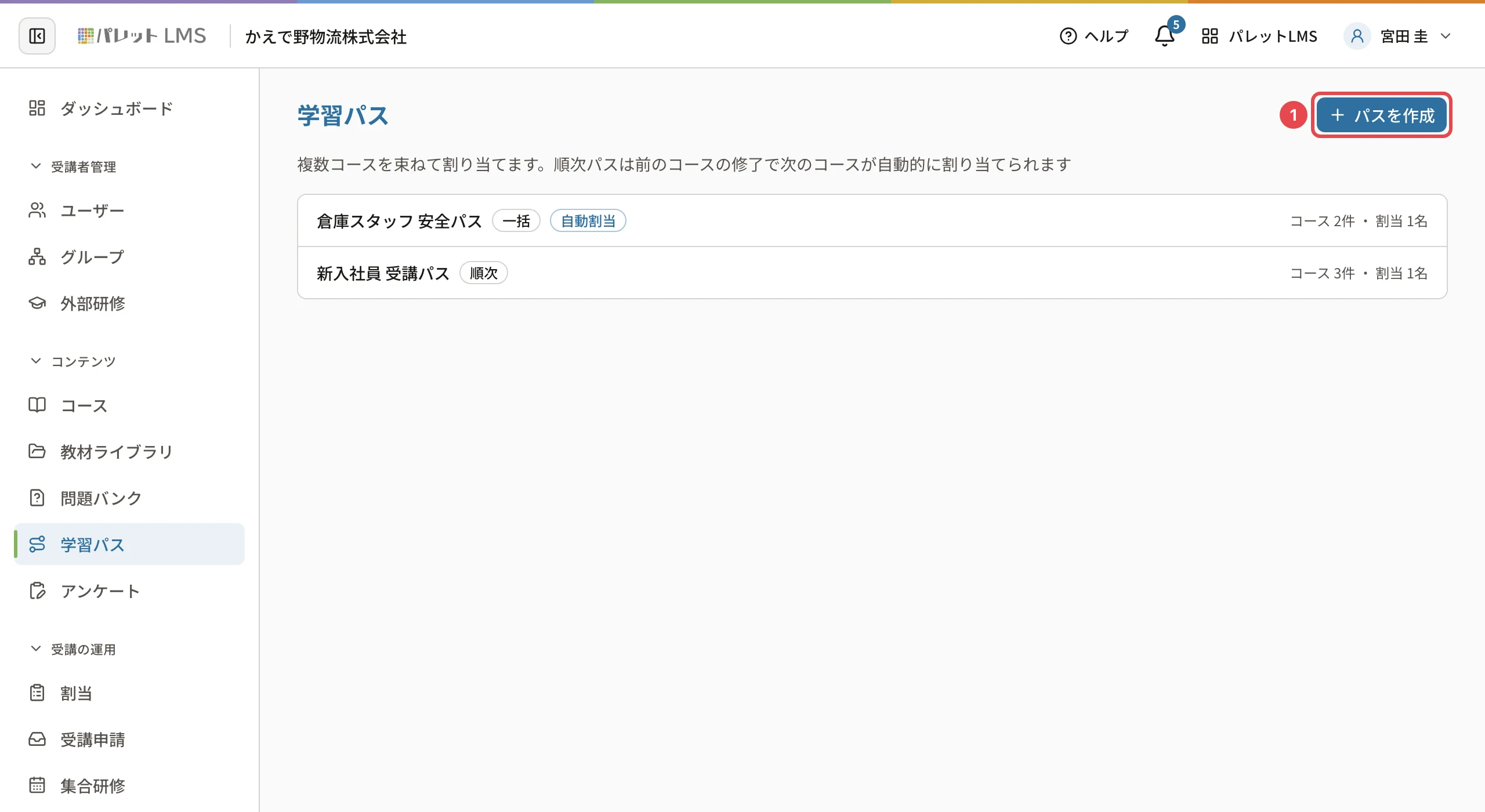
左のメニューの 「学習パス」 を開き、右上の 「パスを作成」(番号1)を押します。
-
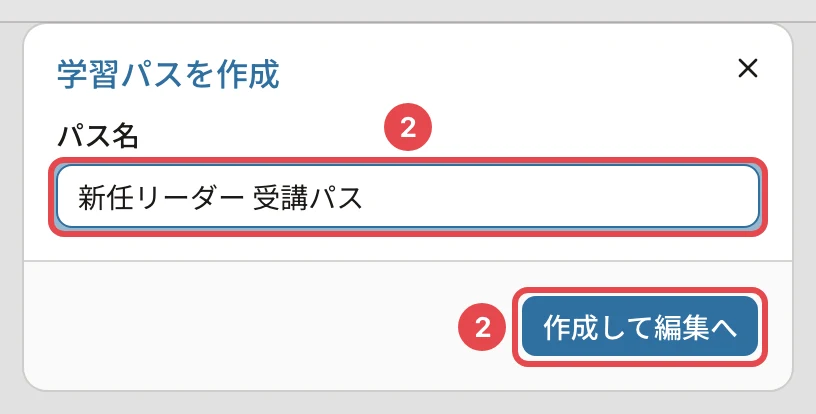
パス名(番号2)を入れて 「作成して編集へ」(番号2)を押します。パスの編集の画面が開きます。
-
基本設定(番号3)で、説明と進め方を決めて 「保存」 を押します。
- 順次進行 をオンにすると、先頭のコースから割り当て、前のコースを修了すると次のコースを自動で割り当てます。
- オフ(一括)にすると、すべてのコースを同時に割り当てます。
-
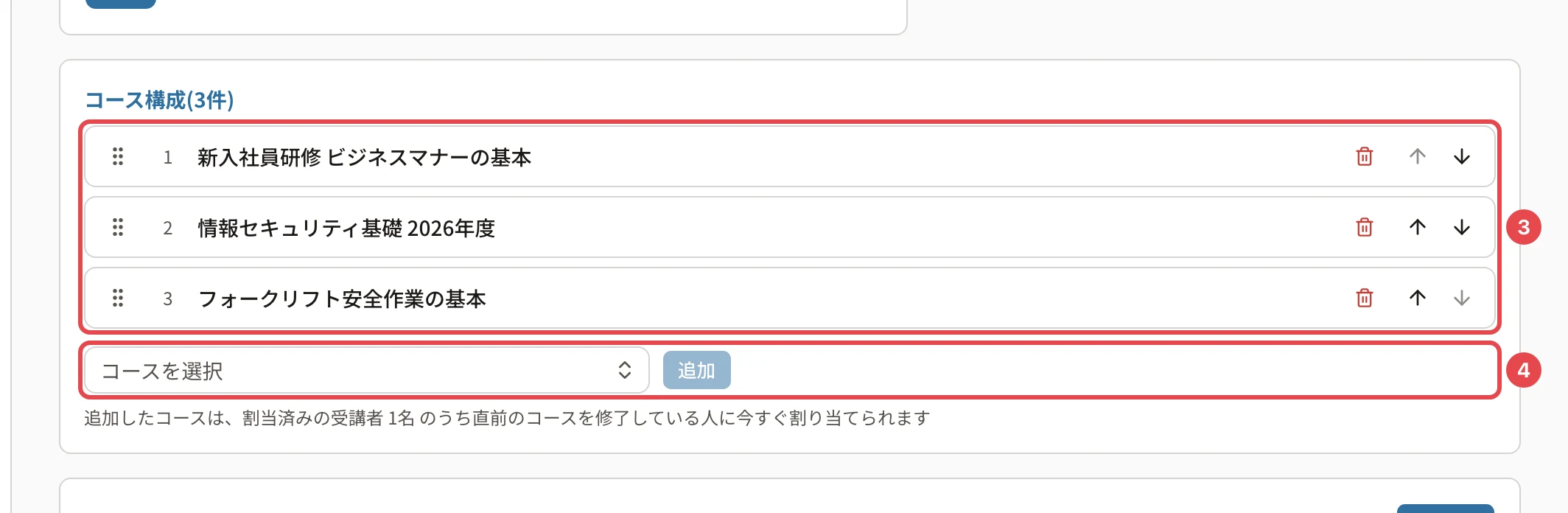
コース構成(番号4)の 「コースを選択」 からコースを選び、「追加」 を押します。上から順に並びます。
-
並びを直すときは 学習パスのコースを並べ替える をご覧ください。
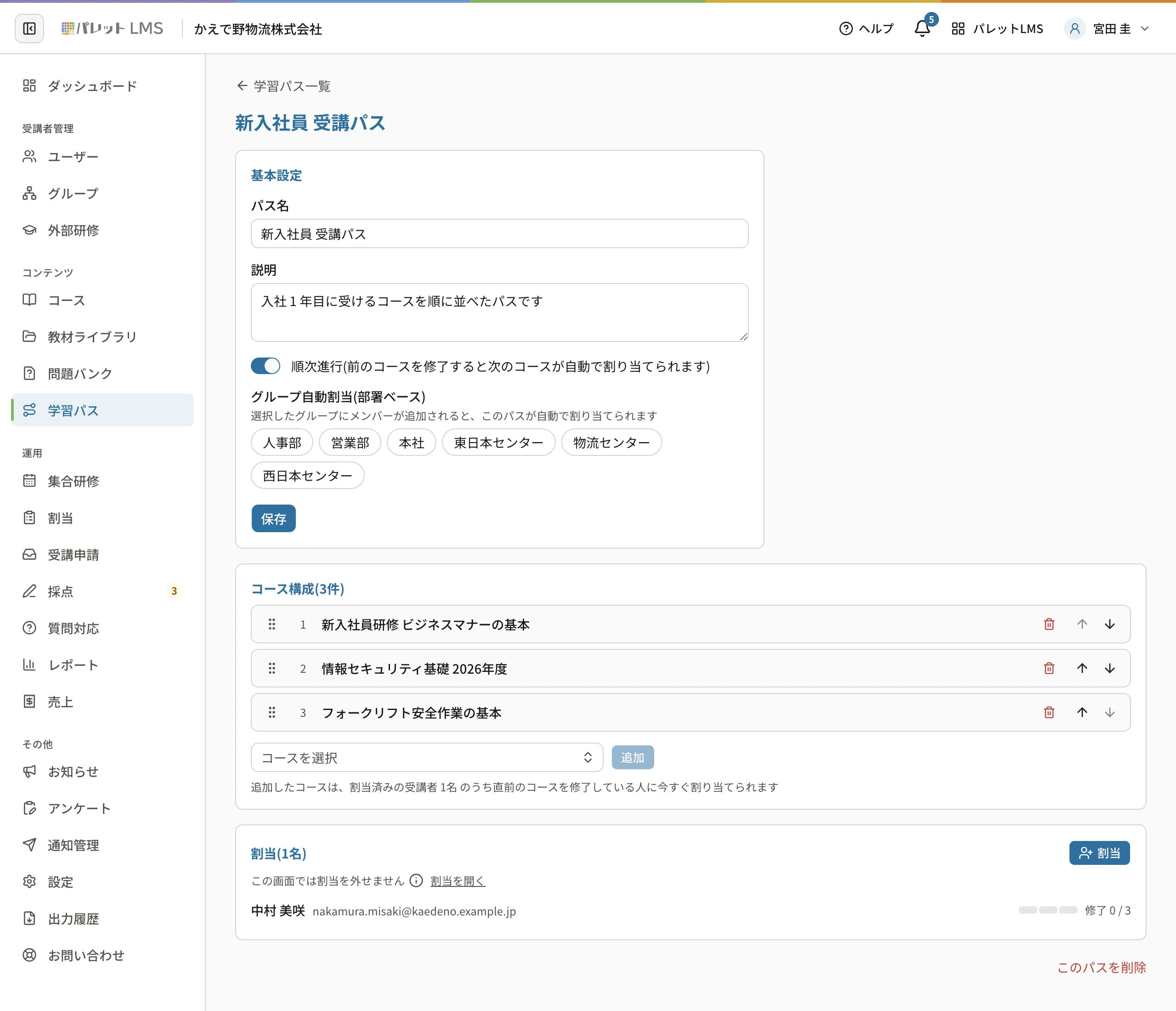
できたら、いちばん下の 割当 の 「割り当てる」 から受講者に割り当てます(学習パスを割り当てる(グループ自動割当))。
一覧の見方
| 表示 | 意味 |
|---|---|
| 「順次」「一括」 | 進め方です |
| 「自動割当」 | グループ自動割当を設定しています |
| 「コース ◯件・割当 ◯名」 | パスのコースの数と、割り当てた人の数です |
覚えておくこと
- 学習パスに公開・非公開はありません。受講者に届くのは、割り当てたときです。
- パスには公開前のコースも並べられ、「未公開」の印が付きます。割り当てると、受講者のコース一覧には「準備中」で出て、公開するまで受講できません。
- コースが 1 件も無いパスは割り当てられません(「コースを追加すると割り当てられます」と出ます)。
パスを削除するとき
編集の画面のいちばん下の 「このパスを削除」 を押し、確認で 「削除する」(番号1)を押します。
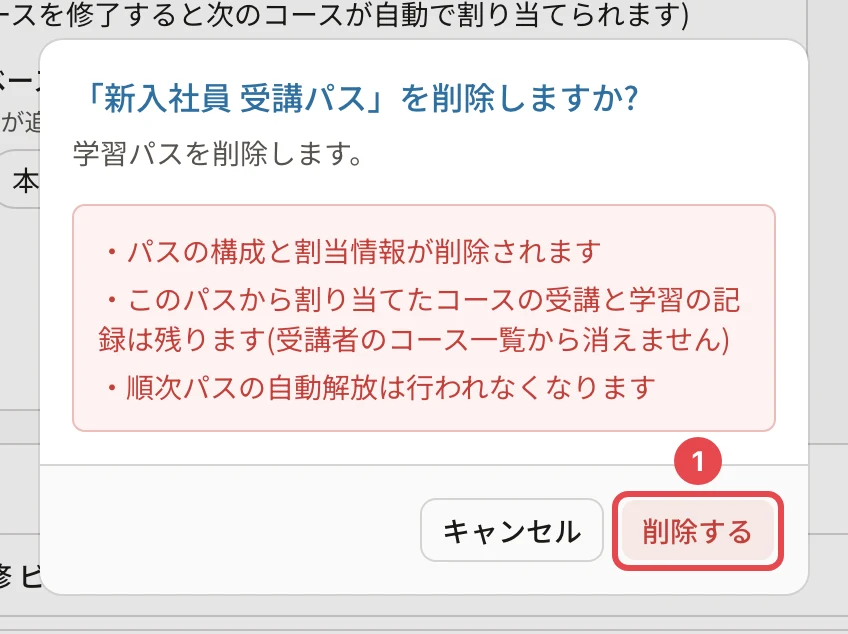
- パスの構成と割当の情報は消えます。取り消せません(確認の画面にも「この操作は取り消せません」と出ます)。
- このパスから割り当てたコースの受講と学習の記録は残ります。受講者のコース一覧からも消えません。
- 順次のパスでは、次のコースの自動の割当が止まります。
- 削除できなかったときは、確認の画面が閉じずに理由が出ます。
関連する記事
最終更新: 2026-10-27