
学習パスのコースを並べ替える
学習パスのコース構成の順番を、つまみのドラッグや上下のボタンで変える手順と、割当済みの受講者への影響です。
学習パスのコースは、上から順に受講します。順番は、パスの編集の画面の コース構成 で変えられます。並べ替えはその場で保存されます。
この操作ができる人
管理者です。
手順
- 左のメニューの 「学習パス」 からパスを開きます。
- コース構成 で、動かしたいコースの左の つまみ(番号1)をドラッグして、置きたい位置で離します。上下の矢印のボタン(番号2)でも 1 つずつ動かせます。
- 外すときは、ごみ箱のボタン(番号3)を押し、確認で 「外す」 を押します。
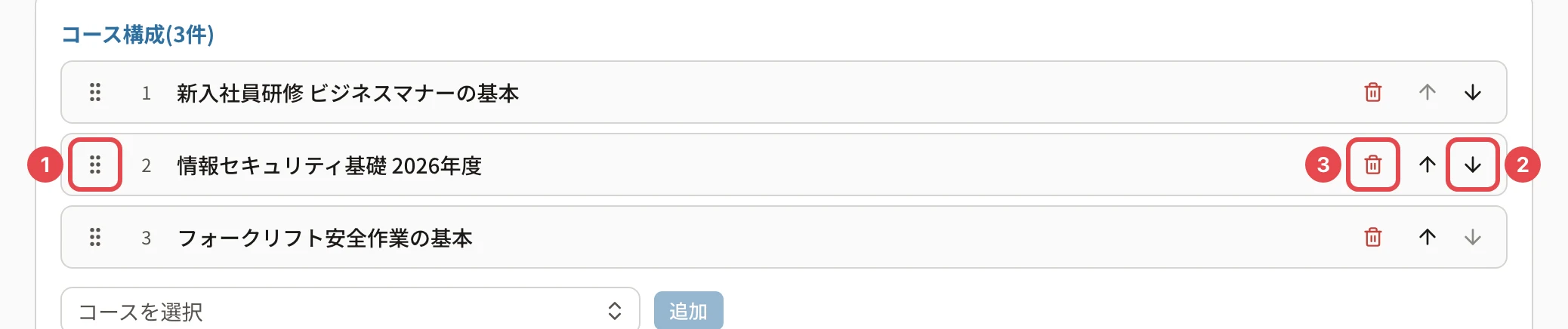
キーボードでは、つまみにフォーカスして Space か Enter で持ち上げ、矢印のキーで動かし、もう一度 Space か Enter で置きます。Esc でやめられます。
割当済みの受講者がいる順次のパス
順次のパスに割り当て済みの受講者がいると、最初に動かしたときに 「コースの順番を変えますか?」 と出ます。「移動する」(番号1)で並べ替えます。「キャンセル」 では元の並びに戻ります。
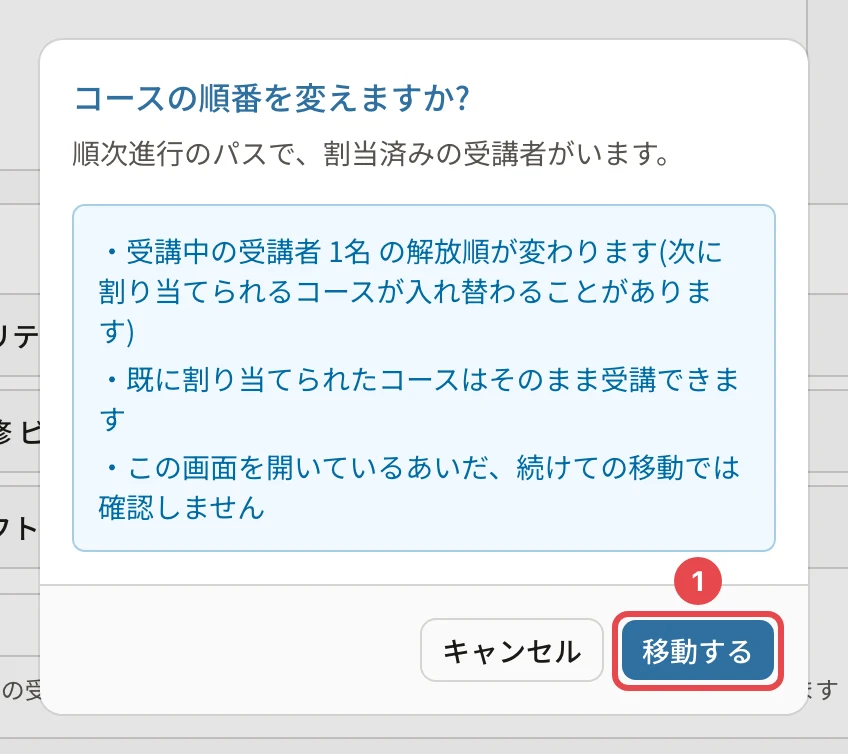
- 受講中の人の、次に割り当てられるコースが入れ替わることがあります。
- すでに割り当てられたコースは、そのまま受講できます。
- この画面を開いているあいだは、続けて動かしても確認は出ません。
コースを外すとき
- 外したコースは、割当済みの受講者のパスの進み具合の数から外れます。すでに割り当てられたコースの受講の記録は残ります。
- 外したコースをもう一度足すと、いちばん下に入ります(元の位置には戻りません)。
関連する記事
最終更新: 2026-10-11