
ユーザーの項目で選んで割り当てる
役職・入社日など組織で作ったユーザーの項目の値で、当てはまる受講者を選んでコースを割り当てる手順です。「主任の人だけ」「今年入社した人だけ」のように選べます。
役職や入社日などの ユーザーの項目 を作ってあると、その値で当てはまる人をまとめて選んで割り当てられます。「主任の人だけ」「2026 年 4 月以降に入社した人だけ」のように選べます。
この操作ができる人
管理者です(ユーザーの項目の値は管理者だけが見られます)。
始める前に
ユーザーの項目を作り、受講者に値を入れておきます(ユーザーの項目(役職・等級・入社日など)を作って使う)。項目が 1 つも無いと、ダイアログに「ユーザーの項目で選ぶ」は出ません。
手順
- 公開したコースを開き、右上の 「割当」 を押します。
- 「ユーザーの項目で選ぶ」 の左の選択(番号1)で、項目(例: 役職)を選びます。
- 右の欄(番号2)で値を決めます。項目の種類で欄が変わります。
| 項目の種類 | 決め方 |
|---|---|
| 選択肢 | 値を 1 つ選びます(「値があるすべて」なら、何か値が入っている人全員) |
| 文字 | 含む文字を入れます(「◯◯を含む」) |
| 日付 | 「から」「まで」の日付で期間を決めます |
- 「当てはまる人を選択に加える」(番号3)を押します。
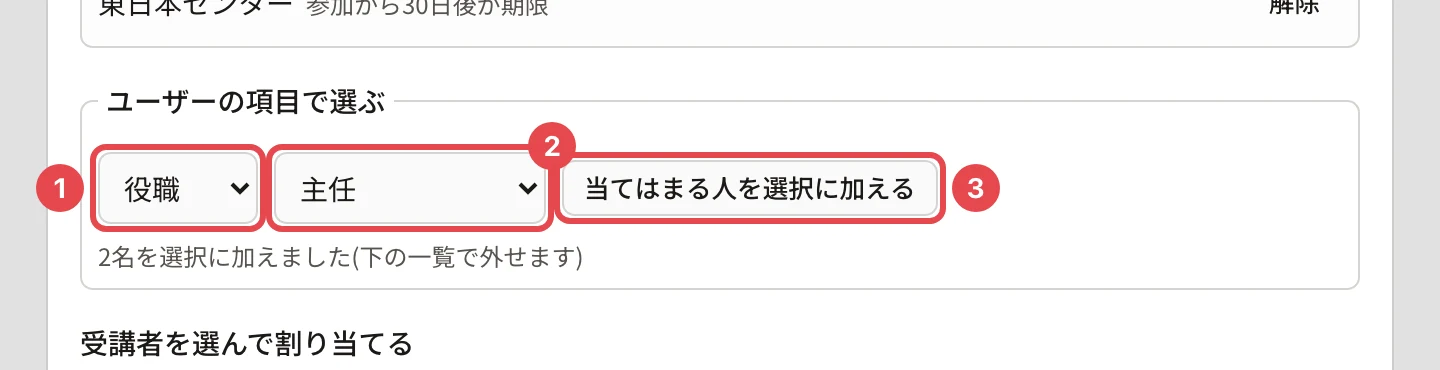
- 「◯名を選択に加えました(下の一覧で外せます)」と出て、下の受講者の一覧にチェックが入ります。外したい人がいればチェックを外します。
- 必要なら受講期限を入れて、「◯名に割り当てる」 を押します。
決めるときの目安
- 値が入っていない人は選ばれません。「当てはまる受講者はいません」と出たら、値が入っているかを確かめます
- 選択に「加える」ので、続けて別の条件で選ぶと、どちらかに当てはまる人がすべて選ばれます
- グループと組み合わせて割り当てることもできます(例: 営業部のグループ+役職が主任の人)
- 選んだのはその時点の人です。あとから値が変わった人・項目に当てはまるようになった人には、自動では割り当てません
関連する記事
最終更新: 2026-10-11