
問題をまとめて操作する(タグ・テストに追加・削除)
問題バンクで選んだ問題や、絞り込んだ条件に合う問題に、タグの付け外し・テストへの追加・削除をまとめて行う手順です。
問題バンクでは、選んだ問題に同じ操作をまとめて行えます。
この操作ができる人
管理者・講師です。講師が削除できるのは、自分が作った問題だけです。
手順
-
左のメニューの 「問題バンク」 を開き、必要なら形式やタグで絞り込みます。
-
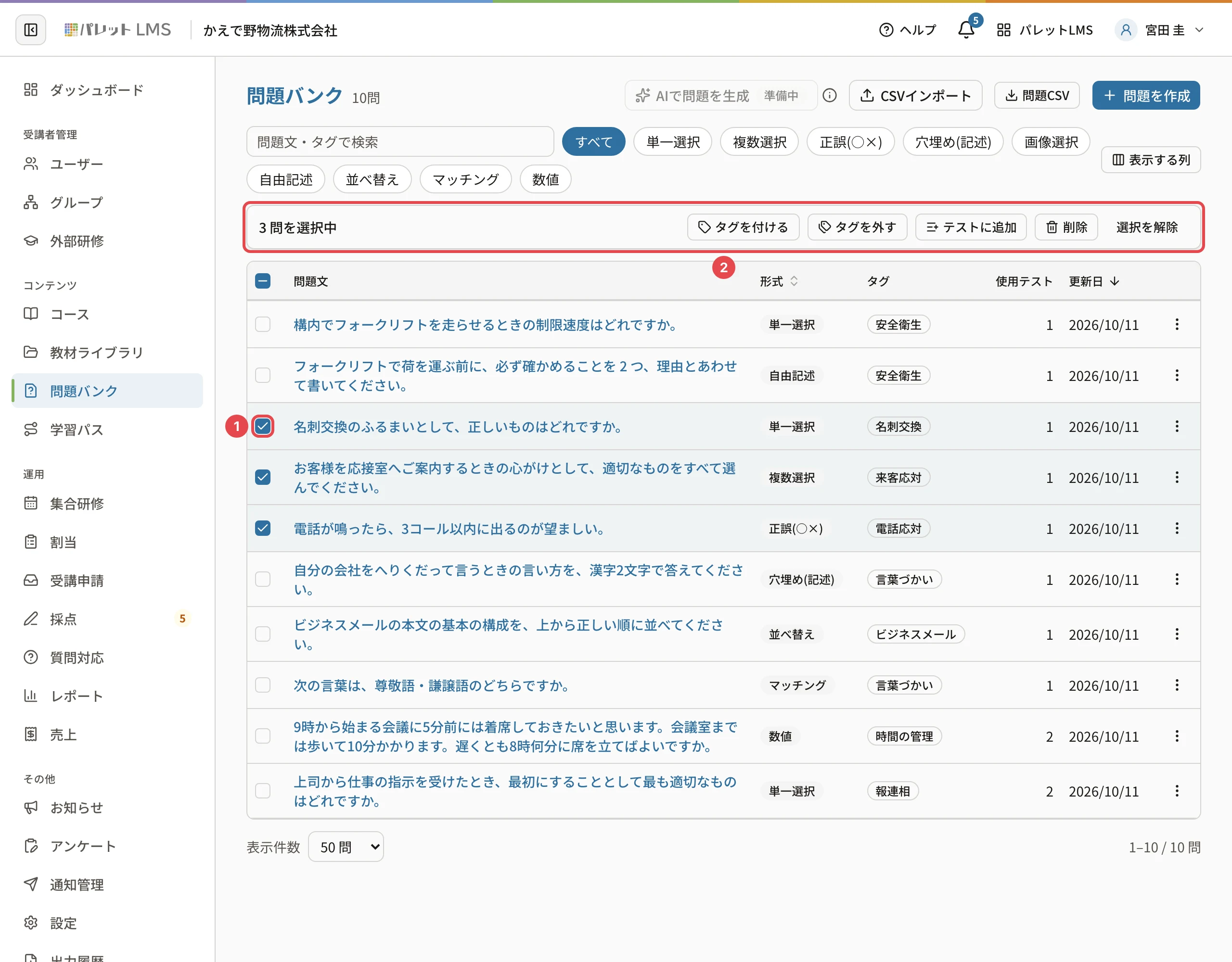
問題の左のチェックに印を付けます(番号1)。見出しのチェックで、表示中の問題をすべて選べます。上に 「◯ 問を選択中」 のバー(番号2)が出ます。
-
バーのボタンを押します。
ボタン 起きること タグを付ける 入れたタグを付けます(すでに付いている問題はそのまま。1 問 10 個まで) タグを外す 入れたタグを外します(付いていない問題はそのまま) テストに追加 選んだテストの出題の最後に足します(すでに出題中の問題はそのまま)。出題から外すのはテストの編集の画面です 削除 問題を消します。テストで使っている問題・ほかの人が作った問題(講師のとき)は消しません。元に戻せません -
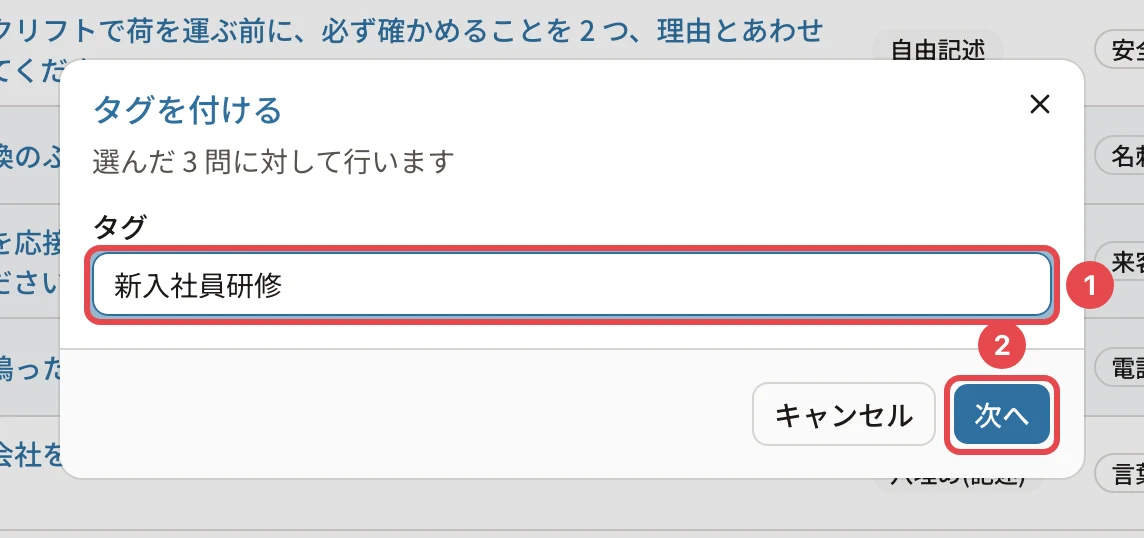
タグ・テストを選ぶものは、ダイアログで入れて 「次へ」 を押します。
-
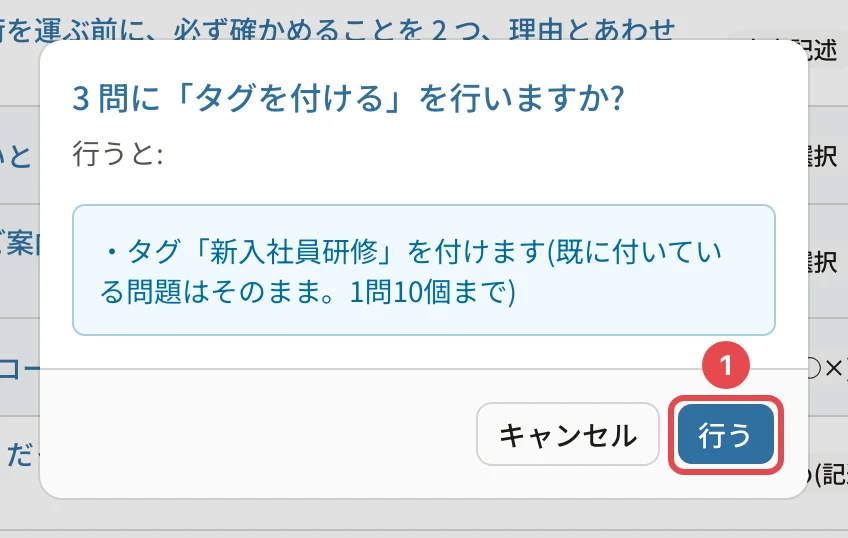
確認で、対象の件数と起きることを確かめて 「行う」 を押します。
覚えておくこと
- 対象にならない問題(テストで使っている問題の削除など)は、確認の画面で件数から除かれます。
- 選択を外すときは、バーの 「選択を解除」 を押します。
- 選び方(条件に合う全件を選ぶ など)のくわしいことは 一覧の行をまとめて操作する をご覧ください。
関連する記事
最終更新: 2026-10-11