
穴埋め・数値の問題を作る
語句を入力させる穴埋め(記述)と、数を入力させる数値の問題の作り方です。正解として受け付ける答え(許容解答・許容誤差)の決め方を説明します。
この操作ができる人
管理者と講師です。
穴埋め(記述)
受講者が短い語句を入力し、決めておいた答え(許容解答)のどれかと一致すると正解です。答えの欄は 1 つです。1 つの文の中に空欄をいくつも置くときは、形式の 「穴埋め(文中の空欄)」 を使います(穴埋めで文中に複数の空欄を置く)。
- 問題バンクの 「問題を作成」 を押し、形式の 「穴埋め(記述)」 を押します。
- 問題文を入れます。
- 「許容解答(いずれかに一致で正解)」 に正解とする語句を入れます(番号3)。一致のしかたは見出しの横の「i」でも確かめられます。書き方のゆれがあるときは 「許容解答を追加」(番号3)で足します(10 個まで)。
- 「作成」 を押します。
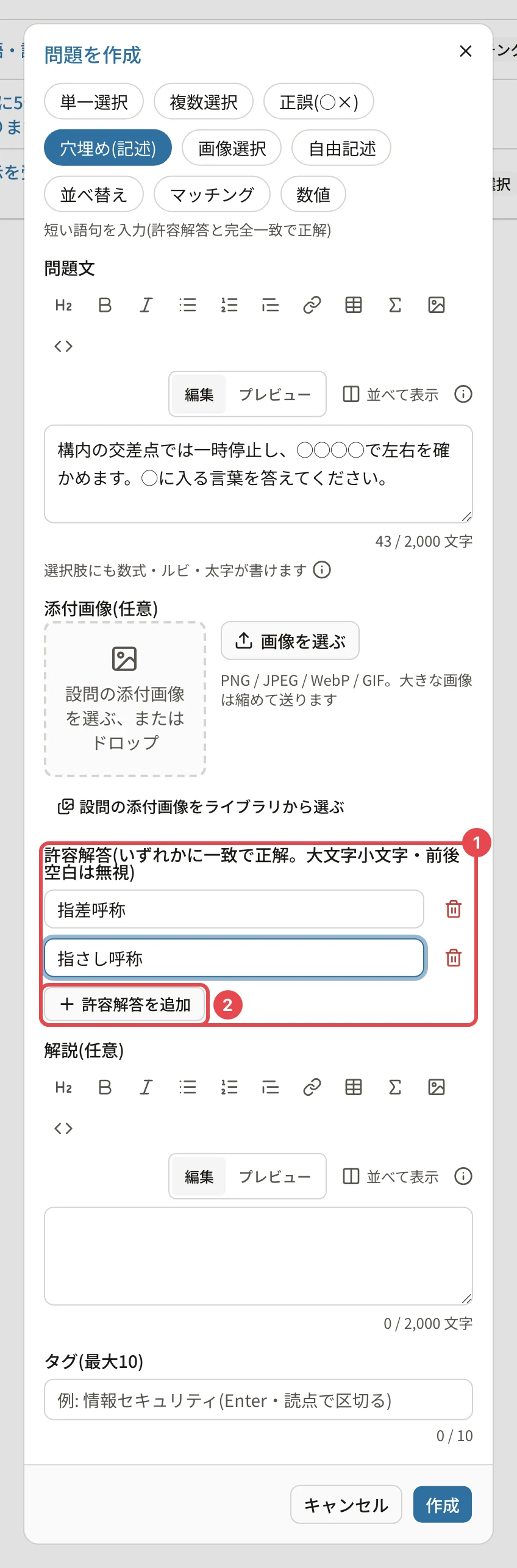
- 前後の空白、英字の大文字・小文字、英数字の全角・半角は区別しません(「ABC12」と「abc12」は同じ)
- ひらがな・カタカナ、語の間の空白、記号は区別します。漢字とかな(「指差」と「指さし」)などの書き方のちがいも別の答えになるので、受け付けたい書き方を許容解答に足しておきます
数値
受講者が数を入力し、正解の数から許容誤差の範囲なら正解です。
- 形式の 「数値」 を押し、問題文を入れます。
- 「正解の数値」(番号2)を入れます。
- 必要なら 「許容誤差(±)」(番号3)を入れます(0 か空欄=ぴったり一致だけ正解)。
- 単位を見せるときは 「単位(表示用・任意)」(番号4)に入れます(例: km・kg)。
- 「作成」 を押します。
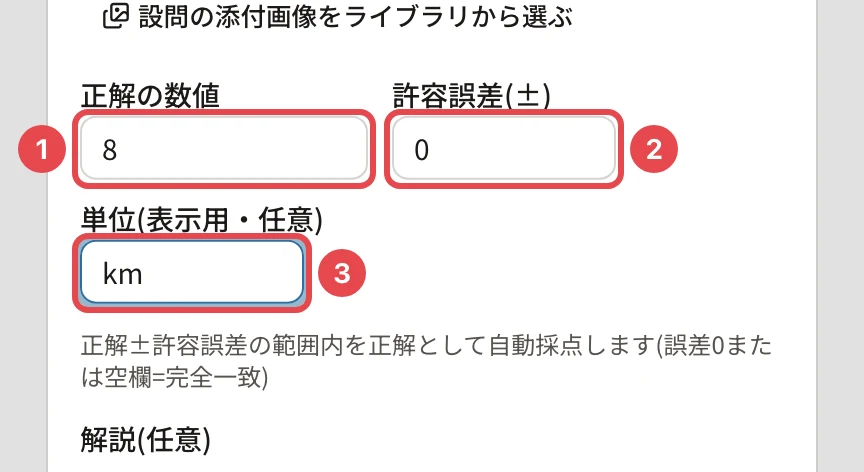
例: 正解 42・許容誤差 0.5 なら、41.5〜42.5 を正解にします。
保存できないとき
| 「保存するには: …」の表示 | 直し方 |
|---|---|
| 正解の数値を入力してください | 数値の問題の正解を入れます |
| 許容誤差は0以上の数値で入力してください | マイナスや文字を入れていないか確かめます |
関連する記事
最終更新: 2026-10-23