
集合研修に申し込む
画面の上の「集合研修」の開催予定から、研修に申し込む手順です。申し込むと「申込済」になり、カレンダーへの追加とオンラインの会議の入口が出ます。
会場やオンラインで行う研修(集合研修)は、画面の上の 「集合研修」 から申し込みます。申し込むと席が確保され、研修の欄に 「申込済」 が付きます。
この操作ができる人
受講者です。
手順
- 画面の上の 「集合研修」 を押します(スマートフォンでは下の 「学習記録」 から 「集合研修」 のタブ)。
- 「開催予定」 に研修が並びます。日時・会場(オンラインなら「オンライン開催」)・残りの席を確かめます。
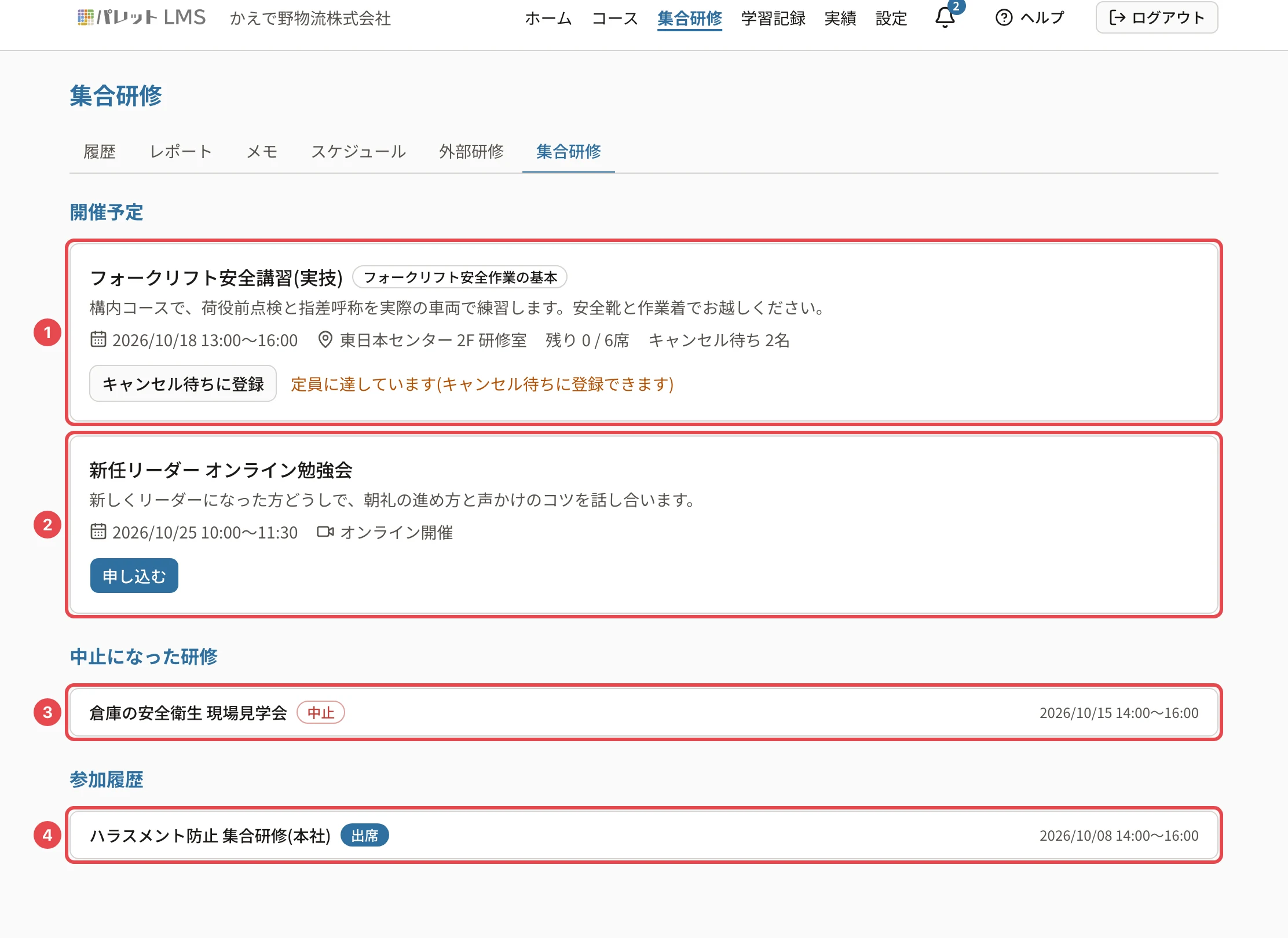
- 申し込む研修の 「申し込む」 を押します(番号2)。確認の画面は出ません。
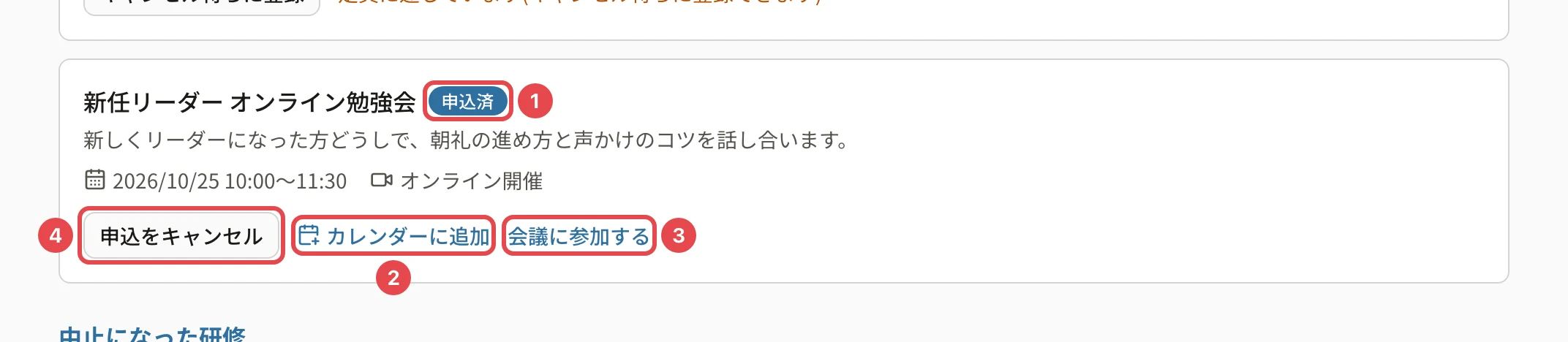
「申し込みました」と出て、研修の名前の横に 「申込済」 が付いたら終わりです。
操作の後
- 「カレンダーに追加」(番号2)で、予定のファイルを保存して自分のカレンダーに入れられます。申込完了のメールにも同じファイルが付いています
- オンラインの研修には 「会議に参加する」(番号3)が出ます。当日はここから会議に入ります
- 開催の前日に、日時・会場・会議の URL を書いたお知らせのメールが届きます
- 都合が悪くなったら 「申込をキャンセル」(番号4)で取り消せます(集合研修の申し込みをキャンセルする)
うまくいかないとき
| 表示・できごと | 対処 |
|---|---|
| ボタンが「キャンセル待ちに登録」で「定員に達しています(キャンセル待ちに登録できます)」 | 満席です。キャンセル待ちに並べます(キャンセル待ちに登録する) |
| 「定員に達しています。キャンセル待ちに登録できます」 | 押す間に満席になりました。画面を読み込み直して、キャンセル待ちに登録します |
| 「すでに申込済みです」 | 申し込みは済んでいます。画面を読み込み直すと「申込済」が出ます |
| 「開始済みの研修には申し込めません」 | 開始時刻を過ぎた研修には申し込めません(「開始済みの研修はキャンセルできません」と出る) |
| 「申込できませんでした。…」 | 少し待ってから、もう一度押します |
関連する記事
最終更新: 2026-10-11