
コースの掲示板の見方
コースの画面の「掲示板を開く」で開くコースの掲示板(受講者と講師が意見を交わす場所)の見方と、投稿・返信・削除のしかたです。
コースごとに、受講者と講師が意見を交わす コースの掲示板 があります。コースの画面の 「コースの掲示板」 の 「掲示板を開く」(番号1)から開きます。教材の分からないところは、教材ごとの 「この教材への質問」 で聞きます(教材について質問する)。

画面の見方
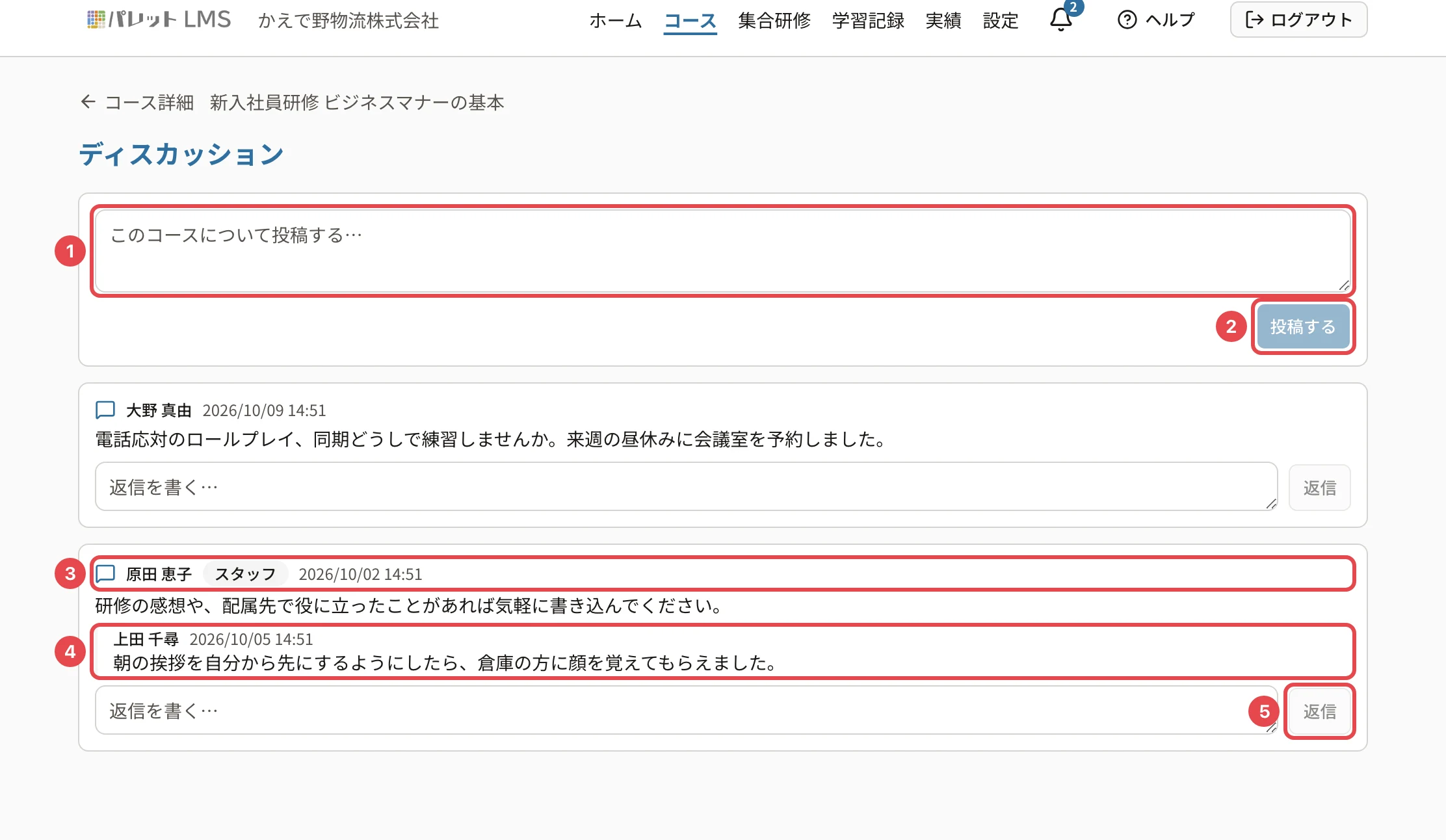
| 番号 | 名前 | 意味 |
|---|---|---|
| 1 | 「このコースについて投稿する…」 | 新しい話題を書く欄(4,000 字まで) |
| 2 | 「投稿する」 | 書いた話題を投稿します。「投稿しました」と出ます |
| 3 | 投稿者と日時 | 講師・管理者には「スタッフ」の印が付きます。新しい話題が上に並び、30 件を超えると画面の下のページ送りで古い話題を見られます |
| 4 | 返信 | 話題についた返信 |
| 5 | 「返信」 | 「返信を書く…」に書いて押すと、話題に返信します。「返信しました」と出ます |
覚えておくこと
- 投稿・返信は、このコースを受講している人と、組織の講師・管理者が読めます
- 自分の話題に返信がつくと、通知(ベル)とメールで「投稿に返信がつきました」とお知らせします
- 自分の投稿・返信は、ごみ箱のアイコンで削除できます。話題を消すと、ついた返信も消えます(取り消せません)
- 講師・管理者は、ほかの人の投稿も削除できます
- 組織によっては、投稿・返信に URL・メールアドレス・電話番号を書けません(書くと「本文に URL・メールアドレス・電話番号は書けません(投稿の知らせはメールで届くため、この組織の掲示板では使えません)」と出ます)
関連する記事
最終更新: 2026-11-02