
質問への回答を見る・解決にする
教材への質問に講師の回答がついたときの確かめ方と、自分で「解決にする」「未解決に戻す」、追加で聞きたいときに返信する手順です。
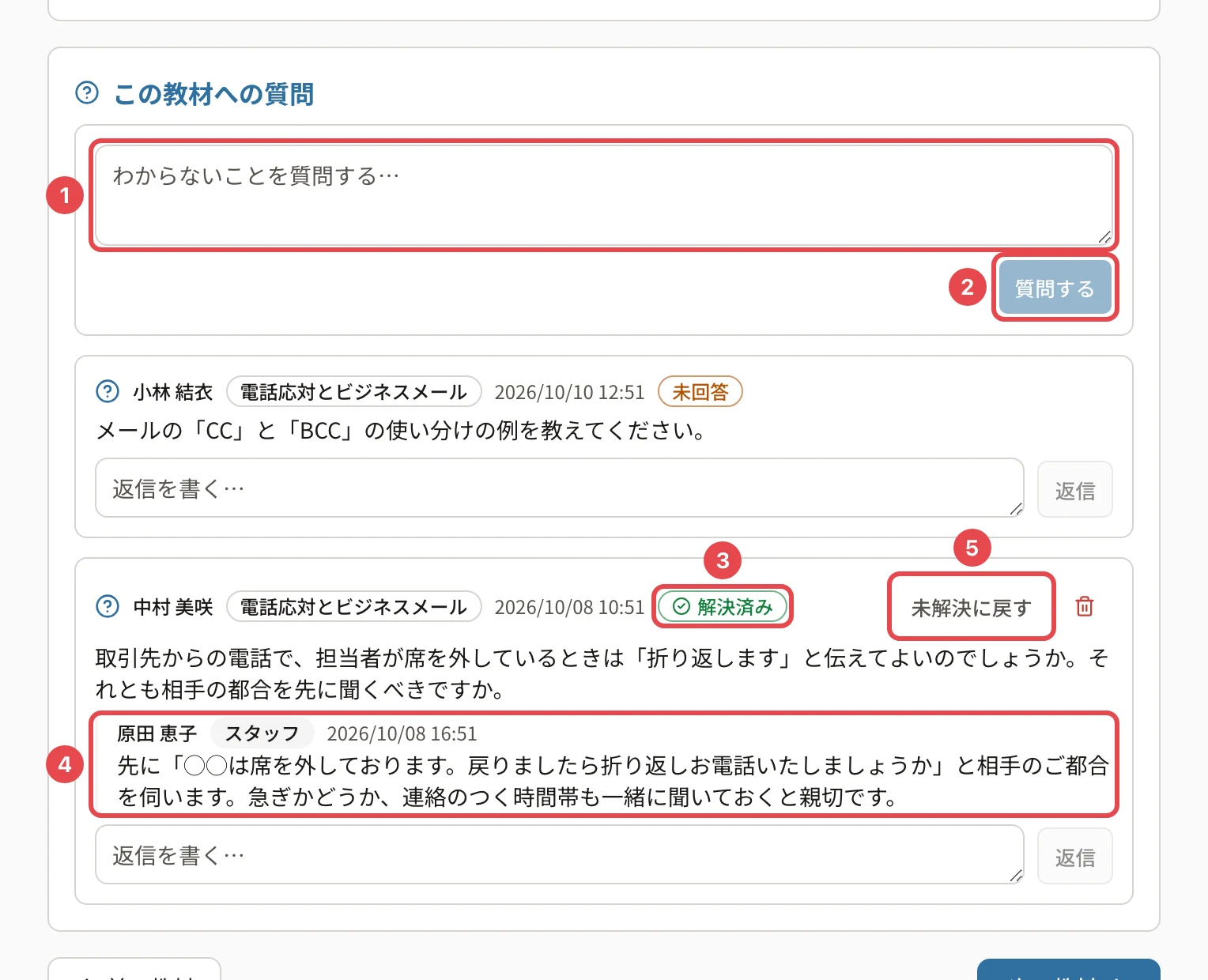
教材への質問に講師が回答すると、通知(ベル)とメールでお知らせし、質問は自動で 「解決済み」 になります。回答は、その教材の画面の 「この教材への質問」 で読めます。
この操作ができる人
質問した受講者です(解決の切り替えは、質問した本人と講師ができます)。
回答を見る
- 通知(ベル)の「質問に回答がつきました: (コース名)」を押すか、質問した教材を開きます。
- 下の 「この教材への質問」 で、自分の質問の下に講師の回答(番号4)が出ています。講師には 「スタッフ」 の印が付きます。
追加で聞きたいとき
- 質問の下の 「返信を書く…」 に書き、「返信」 を押します。
- 「返信しました」と出ます。質問は 「未回答」 に戻り、講師に知らせが届きます。
解決にする・未解決に戻す
- 自分で解決したときは、質問の右の 「解決にする」 を押します。「解決済みにしました」と出ます
- 回答で解決していないときは、「未解決に戻す」(番号5)を押します。「未解決に戻しました」と出て、講師の画面でも未回答に戻ります
覚えておくこと
- 回答のメールは、組織の設定で止められていることがあります。アプリ内の通知は届きます
- 返信したほかの受講者がいる質問では、その人にも回答の知らせが届きます
関連する記事
最終更新: 2026-10-11