
公開ページで登録する
主催者の公開ページから、受験者のアカウントを自分で作る手順です。確認のメールのリンクを開くと登録が済み、お申し込みに進めます。
主催者が 公開ページ を出していると、招待を待たずに自分で受験者のアカウントを作り、試験に申し込めます。公開ページのアドレスは、主催者のサイトや案内でお知らせしています。
登録する
- 公開ページで、申し込む試験の 「詳細・お申し込み」 を押します。
- 試験の詳細で 「アカウントを作って申し込む」 を押します。「受験者のアカウント登録」 の画面が開きます。
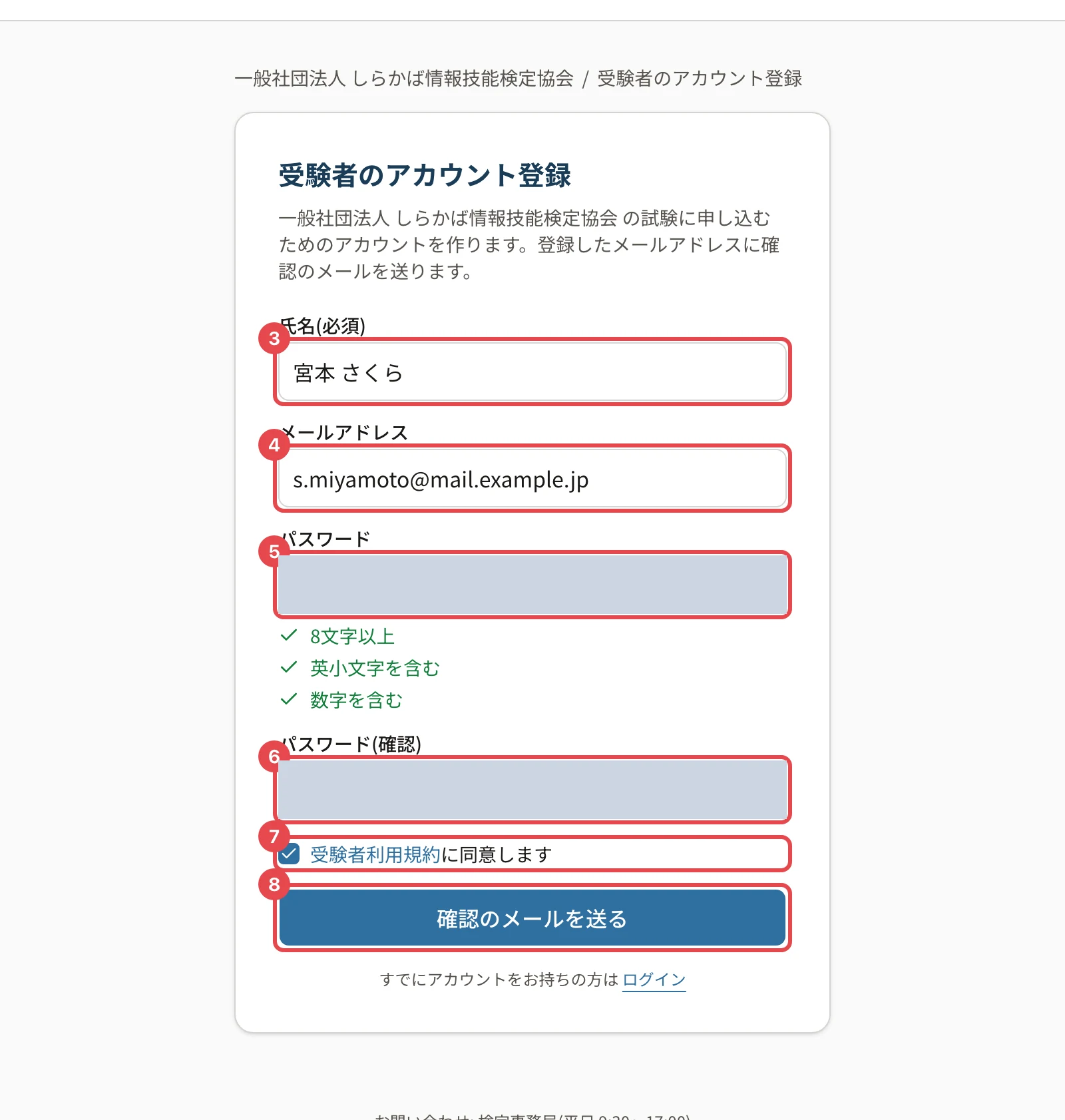
- 「氏名(必須)」 を入れます。合格証にはこの氏名が載ります。
- 「メールアドレス」 を入れます。
- 「パスワード」 を入れます。欄の下の条件がすべてチェックになるまで入れます。
- 「パスワード(確認)」 に同じパスワードをもう一度入れます。
- 「受験者利用規約に同意します」 にチェックを付けます。
- 「確認のメールを送る」 を押します。
「確認のメールを送りました」と出ます。
確認のメールのリンクを開く
- 届いたメール(件名「【主催者名】メールアドレスの確認」)の 「登録を完了する」 を押します。リンクは 60 分有効です。
- 「メールアドレスの確認」 の画面が開きます。「登録を完了する」 を押します。
登録が済み、お申し込みの画面に進みます。続きは 公開ページから試験に申し込む をご覧ください。
すでにアカウントをお持ちのとき
同じメールアドレスで登録済みのときは、確認のメールの代わりに「アカウントは登録済みです」というメールが届きます。メールの 「ログインして申し込む」 から、いまのパスワードでログインして申し込みます。パスワードを忘れたときは 受験者のパスワードを忘れたとき をご覧ください。
うまくいかないとき
| 表示 | 対処 |
|---|---|
| 「氏名を入力してください」・「メールアドレスの形式が正しくありません」・「パスワード(確認)が一致しません」 | 欄を直します |
| 「受験者利用規約に同意してください」 | 同意のチェックを付けます |
| 「登録の試行が多すぎます。◯分ほど待ってからもう一度お試しください」 | 表示の時間だけ待ちます |
| メールが届かない | 迷惑メールのフォルダを確かめます。しばらく待ってから、もう一度登録します |
| リンクを開くと期限切れと出る | 登録の確認メールのリンクが使えないとき |
関連する記事
最終更新: 2026-10-11