
メールのテンプレートを編集する
メール設定の「テンプレート」で、受験者・団体に自動で届くメールの件名と本文を種類ごとに直して保存する手順と、使える差し込み項目・必須の項目・カスタムと初期値の印です。
受験者・団体に自動で届くメールの件名と本文は、種類ごとに直せます。
この操作ができる人
オーナー ・ 管理者 です。
手順
- 左メニューの 「設定」 の 「メール」 を押し、 「テンプレート」 のタブを開きます。
- 左の一覧で、直すメールの種類(例「受験前リマインド」)を押します。
- 「件名」 と 「本文」 を直します。
{{受験者名}}のような差し込み項目は、送るときに受験者ごとの値に置き換わります。 - 「保存」 を押します。
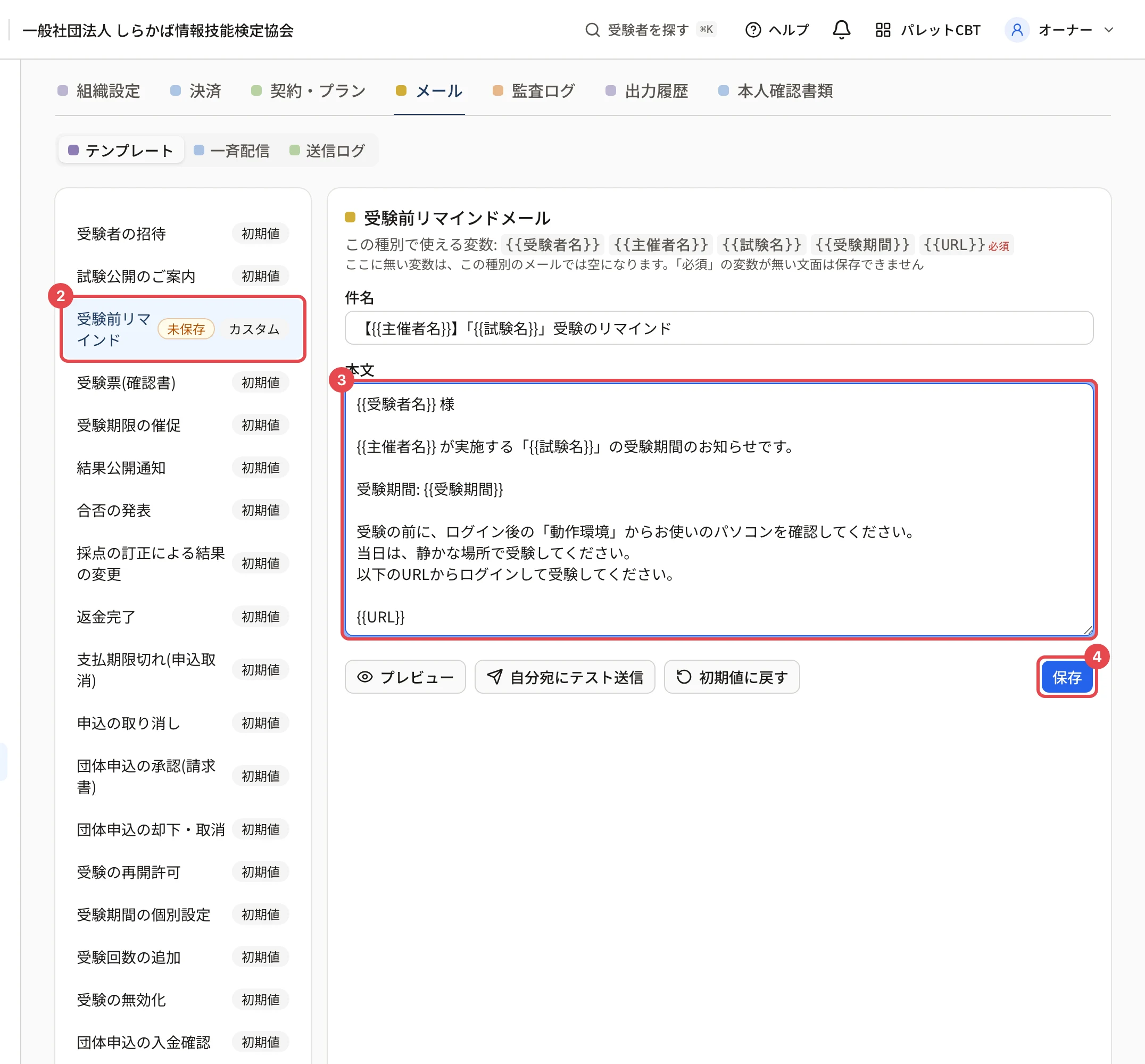
「保存しました」と出て、一覧の印が「カスタム」になります。
決まり
- 画面の上の「この種別で使える変数」に出ている差し込み項目だけが使えます。ほかの項目を書くと、そのメールでは空になります(メールの差し込み項目の一覧)。
- 「必須」の印の付いた項目(例
{{URL}})を消すと、本文の下に警告が出て保存できません。リンクの無いメールは、受験者が先へ進めないためです。 - 直して保存していないうちは、一覧に「未保存」と出ます。
- 保存の後に送るメールから新しい文面になります。送り済みのメールは変わりません。
- 保存の前に、 「プレビュー」 で見本の値を入れた形を見たり、 「自分宛にテスト送信」 で自分に送ったりできます(テンプレートをテスト送信する・初期値に戻す)。
- 差出人の名前とフッターは、テンプレートではなく組織の設定で決めます(メールの差出人名とフッターを設定する)。
関連する記事
最終更新: 2026-10-11