
テンプレートをテスト送信する・初期値に戻す
メールのテンプレートを保存の前に自分宛に送って確かめる「自分宛にテスト送信」と、直した文面を最初の文面に戻す「初期値に戻す」の手順です。
直したテンプレートは、受験者に届く前に自分宛に送って確かめられます。直した文面をやめるときは、最初の文面に戻せます。
この操作ができる人
オーナー ・ 管理者 です。
自分宛にテスト送信する
- 左メニューの 「設定」 の 「メール」 の 「テンプレート」 で、メールの種類を選びます。
- 「自分宛にテスト送信」 を押します。
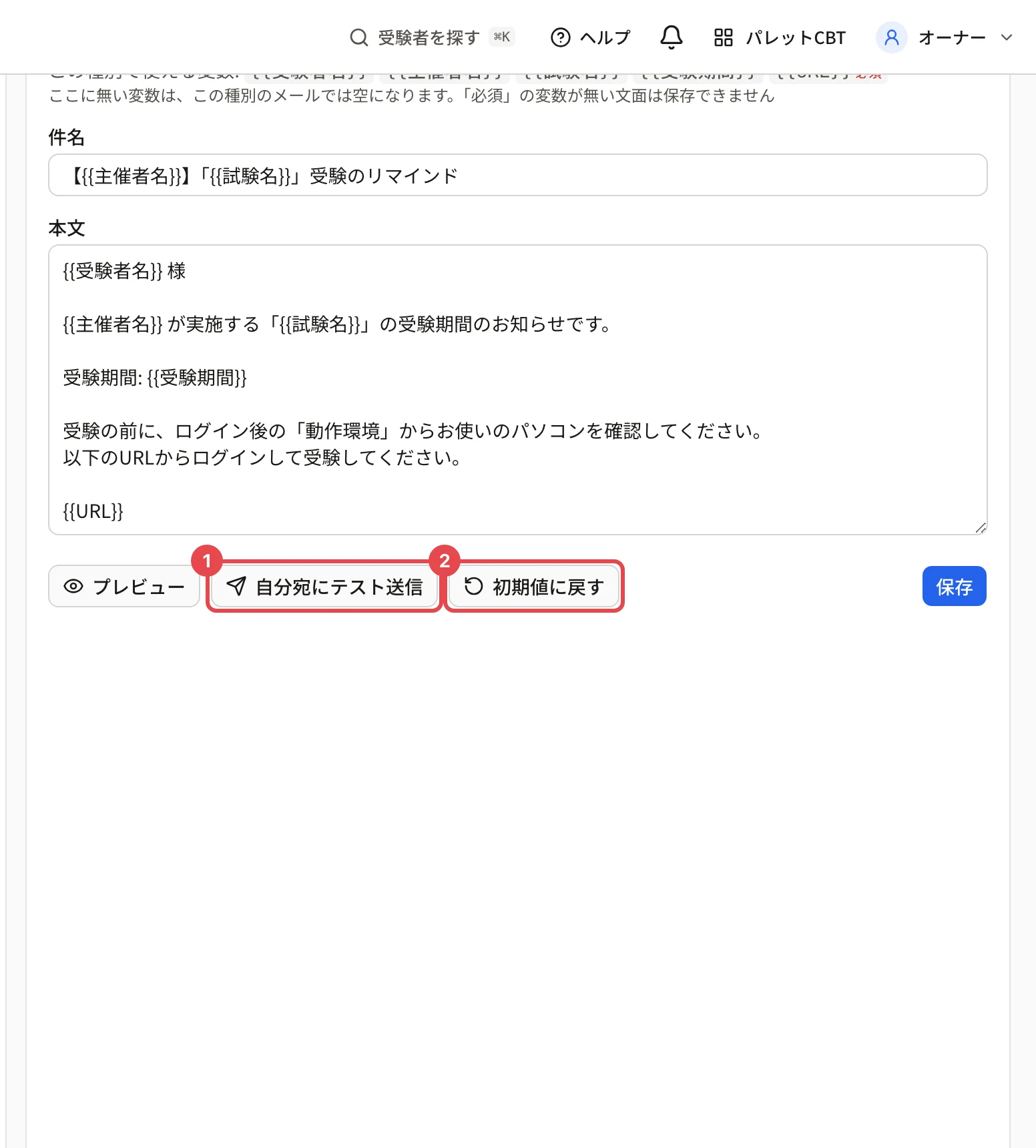
「(自分のメールアドレス) 宛にテストメールを送りました」と出ます。
- 保存の前の、いま画面にある文面で送ります。
- 届くメールの件名の先頭に「【テスト送信】」が付きます。差し込み項目には見本の値が入ります。
- 「必須」の項目が無い文面は送れません。
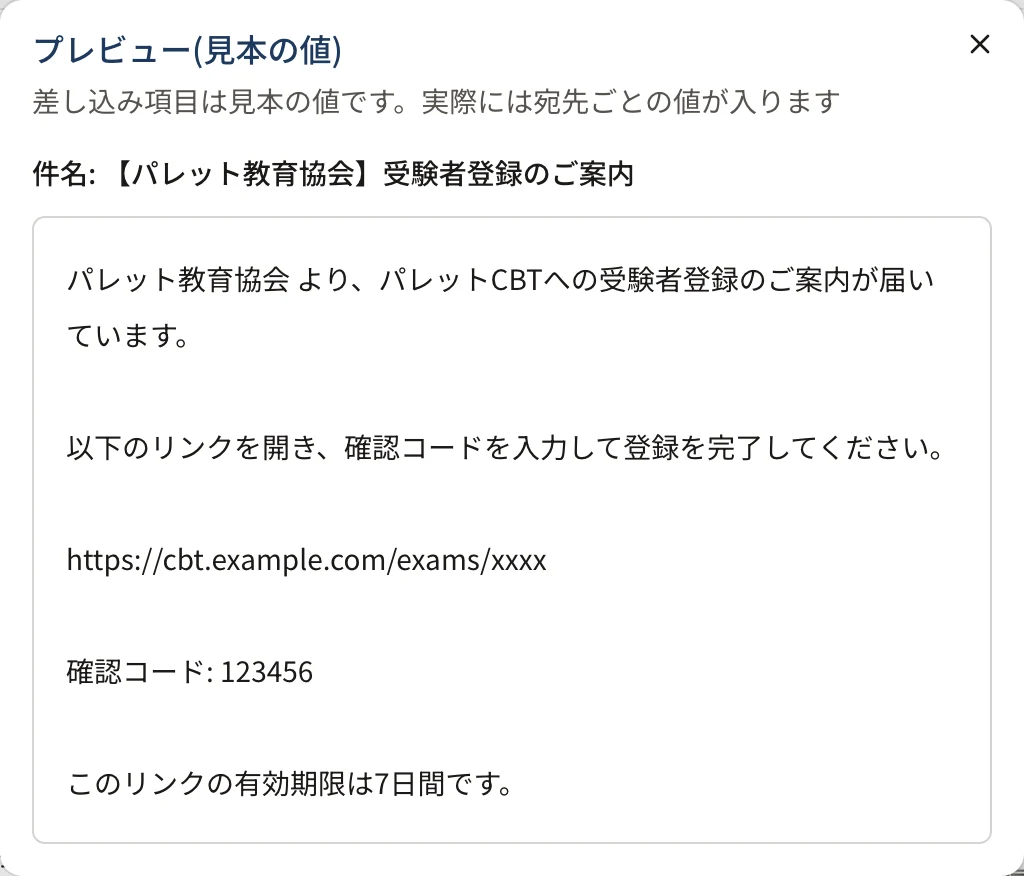
- 「プレビュー」 を押すと、見本の値を入れた件名と本文を画面で見られます。
初期値に戻す
- 直したことのあるメールの種類(一覧の印が「カスタム」)を選びます。
- 「初期値に戻す」 を押します。
- 「初期値に戻す」 を押します。
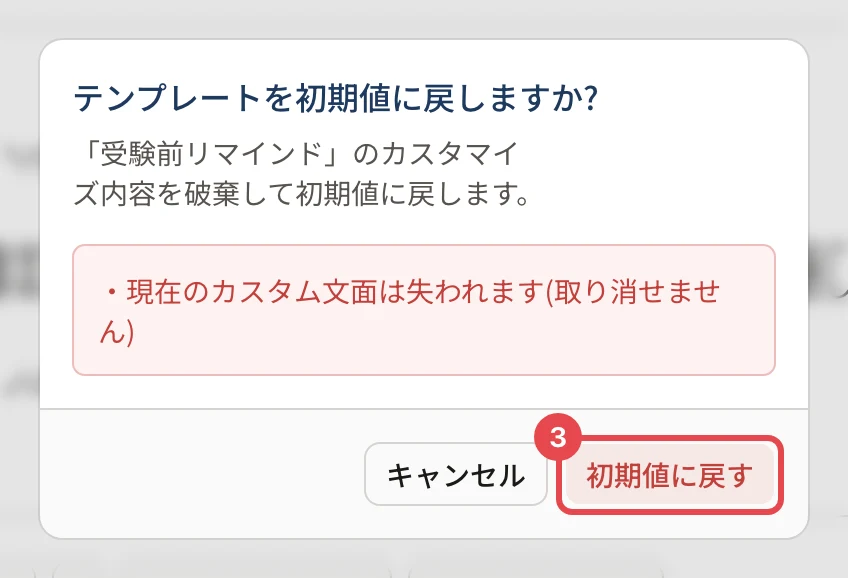
「初期値に戻しました」と出て、一覧の印が「初期値」になります。直した文面は消え、取り消せません。
関連する記事
最終更新: 2026-10-11