
Safe Exam Browser でだけ受験させる
試験の「Safe Exam Browser でのみ受験できる」をオンにして、受験者に専用のブラウザ Safe Exam Browser(SEB)で受けてもらう手順と、受験者・主催者の準備です。
Safe Exam Browser(SEB) は、スイスの大学(ETH チューリッヒ)が作っている無料の専用ブラウザです。SEB の起動中は、同じパソコンのほかのアプリ・画面の撮影・画面共有を SEB が抑えます。当社への追加の費用はかかりません。
この操作ができる人
オーナー ・ 管理者 です。
手順
- 試験の設定画面の 「不正対策」 で、 「Safe Exam Browser でのみ受験できる」 をオンにします。
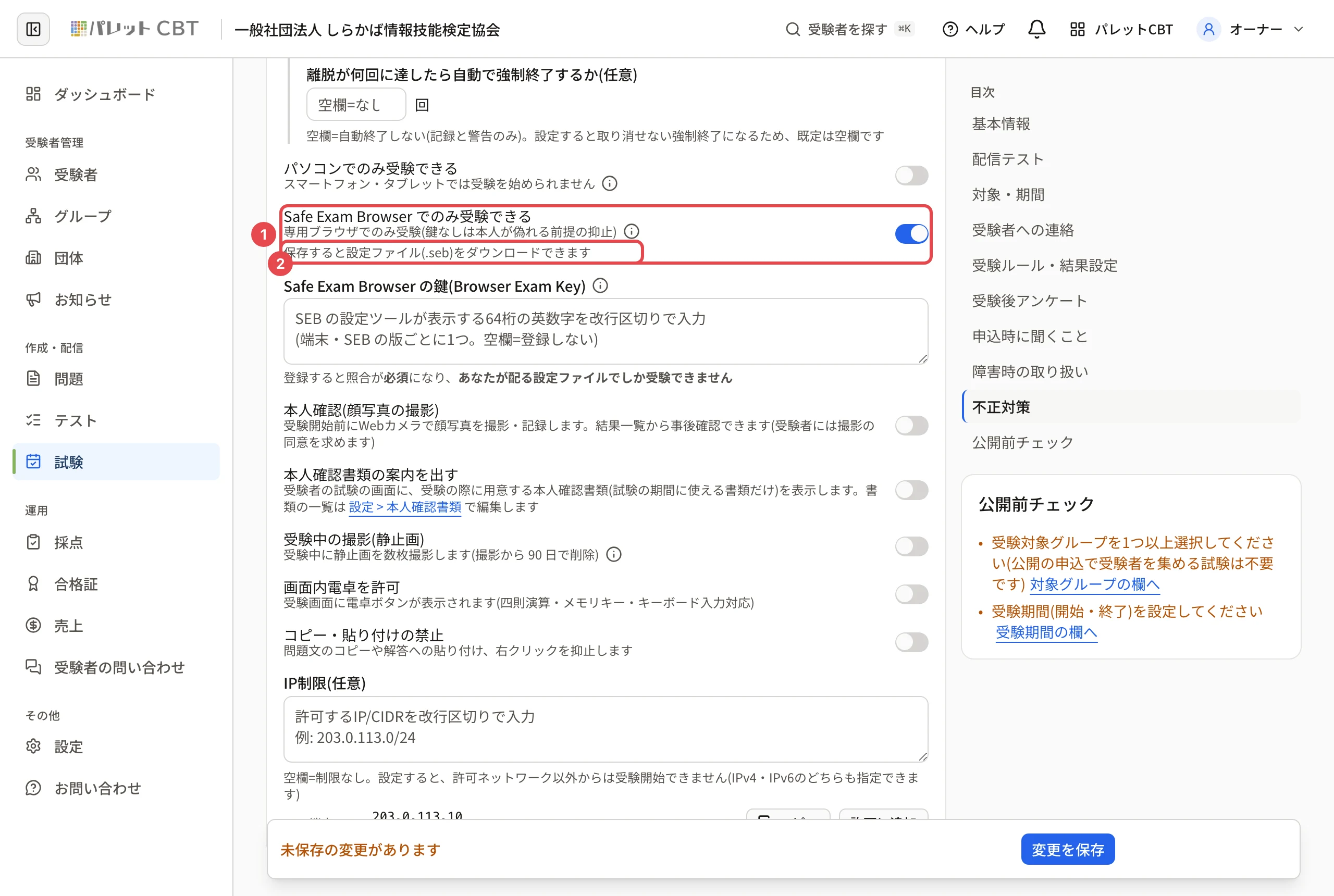
- 右上の 「保存」 を押します。
- 保存すると、スイッチの下に 「設定ファイル(.seb)をダウンロード(動作確認用・鍵を作るひな形)」 が出ます。ご自分のパソコンに SEB を入れて開き、受験者と同じ流れを試します。
設定ファイルは試験ごとに自動で作ります。SEB の設定ツールを使う必要はありません(鍵を登録するときだけ使います)。
受験者の準備
- 受験できる端末は Windows・macOS・iPad です(Android・Chromebook では受けられません)。
- Windows では SEB の導入に 管理者権限 が要ります。会社のパソコンでは入れられないことがあるので、事前に案内してください。
- 受験者の試験の画面に、SEB の入手先と 「SEB で開く」 が出ます。押すと SEB が起動して試験の画面が開き、SEB の中でもう一度ログインして受験を始めます。
- 提出した後は、画面の 「Safe Exam Browser を終了する」 で SEB を閉じます。
気をつけること
- 鍵(Browser Exam Key)を登録しないときは、 「パソコンでのみ受験できる」と同じくらいの強さ です。技術のある受験者は通常のブラウザで受けられます。偽れないようにするときは鍵を登録します(Safe Exam Browser の鍵を登録する(自前の設定ファイル))。
- 全画面の要求と画面離脱の記録は、SEB の試験でも効きます。
- 受験中の人がいるときにこの設定を変えると、次に受験の画面を開いたときから効きます(SEB で開き直す必要があります)。
- スマートフォンなど別の端末の利用は止められません。受験中の撮影で補ってください。
関連する記事
最終更新: 2026-10-11