
問題に画像を入れる(代替テキスト)
問題の編集画面の「画像を追加」で図・写真を付ける手順と、画像を見られない受験者に読み上げられる「画像の説明(代替テキスト)」の書き方です。差し替え・外し方、問題文の中に画像を入れる方法もまとめます。
図・表・写真を見せる問題は、問題の編集画面の 「画像を追加」 で画像を付けます。付けた画像は問題文の下に出ます。 画像には 「画像の説明(代替テキスト)」 を書いておくと、画面を見られない受験者に読み上げられます。
この操作ができる人
オーナー ・ 管理者 ・ 作問者 です。
始める前に
- 使える画像は PNG・JPG・WebP で、5MB まで です。大きな画像は、上げるときに縦横 2,000 ピクセルまでに縮めます。
- 一度上げた画像は 素材のライブラリ に残り、ほかの問題でも選べます(素材のライブラリの画面)。
手順
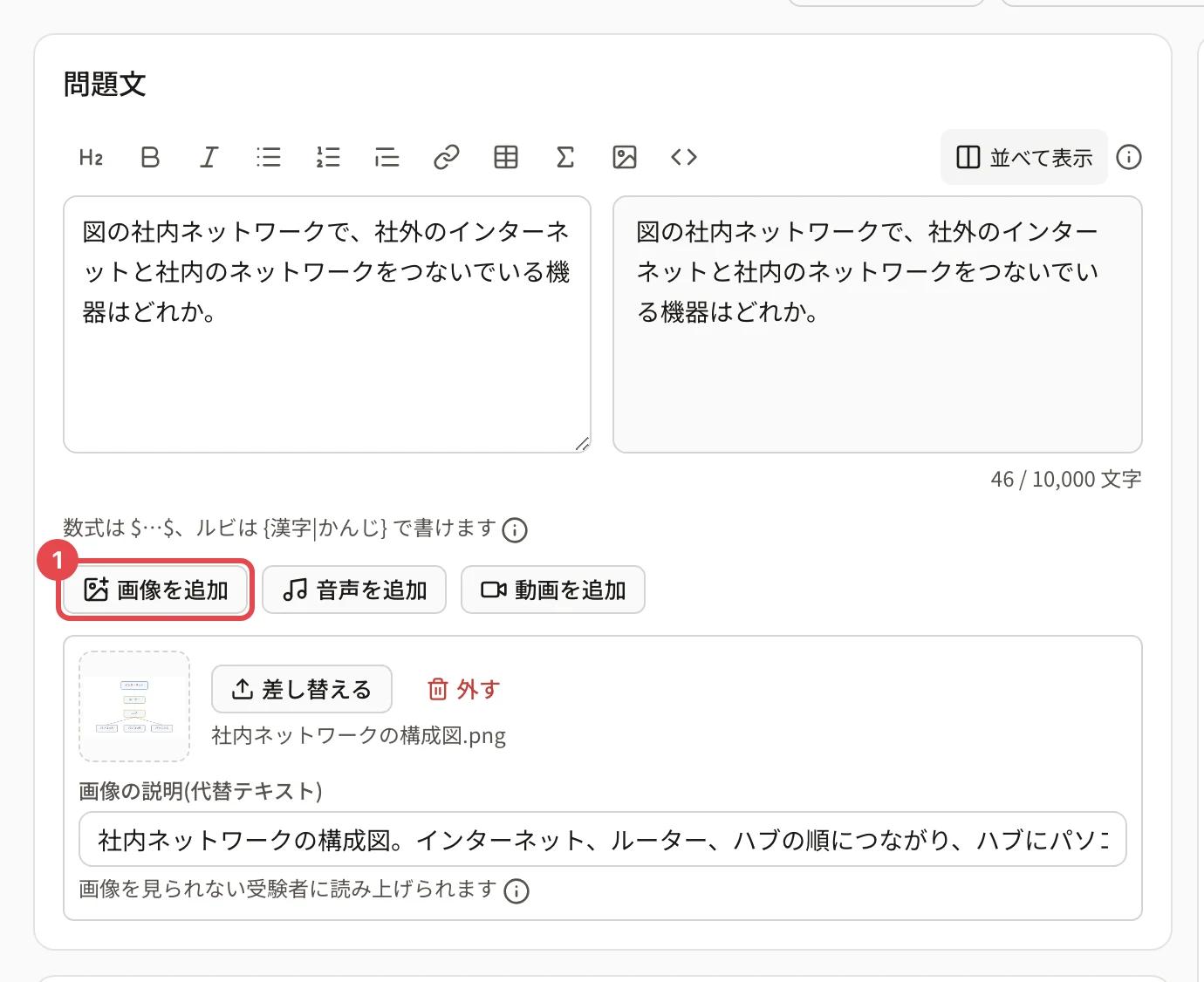
- 問題の編集画面の 「問題文」 の下にある 「画像を追加」 を押します。
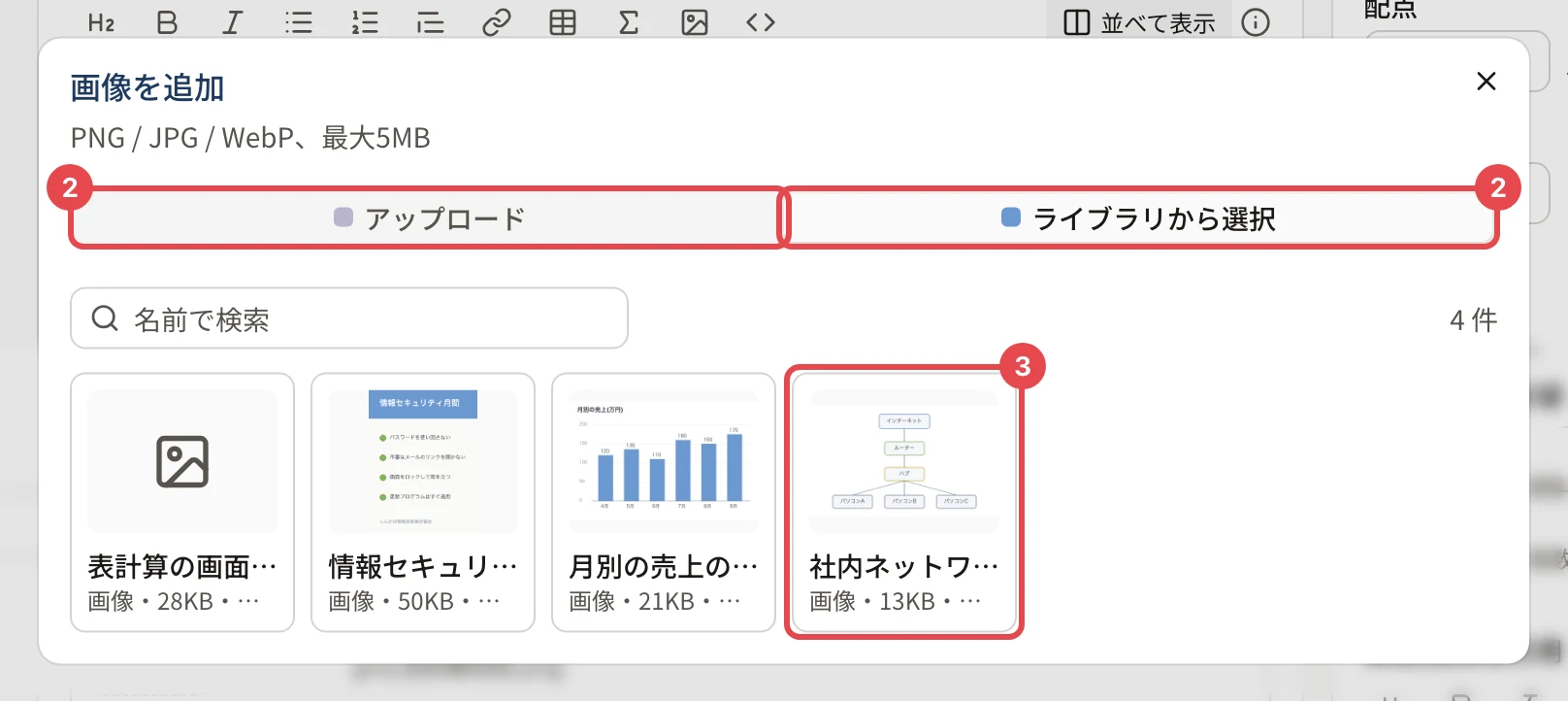
- 「画像を追加」 の画面で、新しく上げるときは 「アップロード」、上げてある画像を使うときは 「ライブラリから選択」 を押します。
- 画像を選びます。アップロードは、ファイルを選ぶか、欄にファイルを落とします(1 つだけ上げたときは、そのまま問題に付きます。2 つ以上のときはライブラリに入るので、使う画像を選びます)。
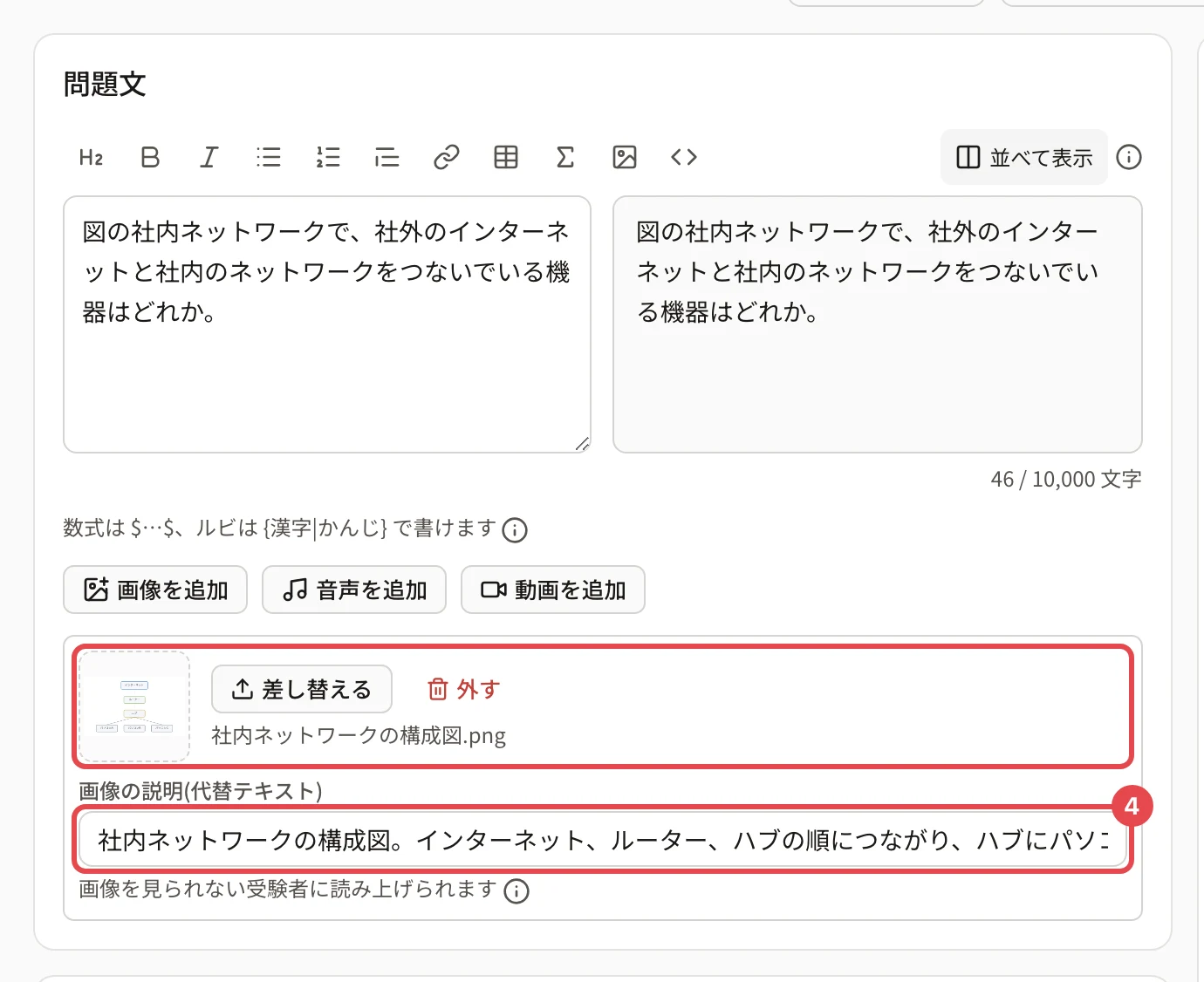
- 付いた画像の下の 「画像の説明(代替テキスト)」 に、図の要点を文章で書きます(200 文字まで)。
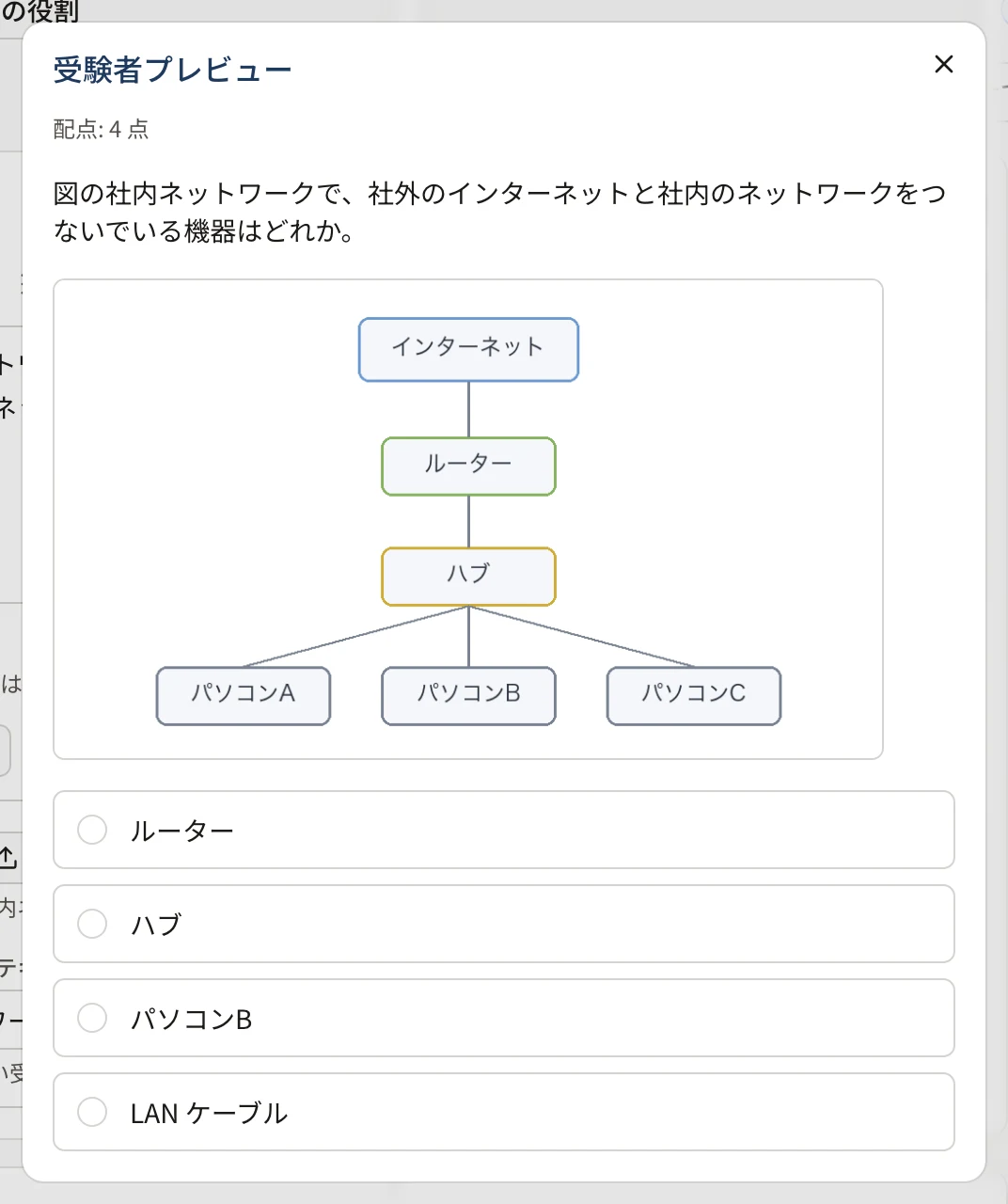
- 「プレビュー」 で見え方を確かめ、保存します。
代替テキストの書き方
- 図の数値・ラベル・つながりなど、問題を解くのに要る事実を書きます(例: 「社内ネットワークの構成図。インターネット、ルーター、ハブの順につながり、ハブにパソコン A・B・C がつながっている」)。
- 解答のヒントになる内容は書きません(「正解はルーター」など)。
- 空のままにすると、受験者には「問題画像」とだけ読み上げられます。
操作の後
- 受験者の画面では、問題文の下に画像が出ます。受験者は画像を押して大きくして見られます。
- 付けた画像を替えるときは 「差し替える」(新しいファイルを上げます)、外すときは 「外す」 を押します。外しても素材のライブラリには残ります。どちらも保存するまで問題には反映されません。
- 問題に付けられる画像は 1 つです。問題文の途中に画像を入れたいときは、問題文の欄の上の 画像を入れる のボタンを使います(書式つきの本文の中に画像が入ります。問題文を書式つきで書く)。欄に画像を貼り付けたり落としたりしても入ります。
うまくいかないとき
| 状態 | 原因 | 対処 |
|---|---|---|
| 「このファイルは安全性を確認しています…」と出る | 上げたばかりの画像を確かめている | 数分おいて 「素材の状態を確かめる」 を押します(素材が「確認待ち」と出る・アップロードできないとき) |
| 「画像はPNG / JPG / WebPのみ利用できます」 | ほかの形式(GIF・HEIC など) | PNG か JPG で保存し直して上げます |
| 「ファイルサイズの上限は5MBです」 | 画像が大きい | 画像を小さくしてから上げます |
関連する記事
最終更新: 2026-10-11