
数値で答える問題を作る(許容誤差・単位)
受験者に数値を書かせて自動採点する「数値」の問題の作り方です。正解の数値・許容誤差(±)・単位を決めます。小数や、およその値を正解にする方法も説明します。
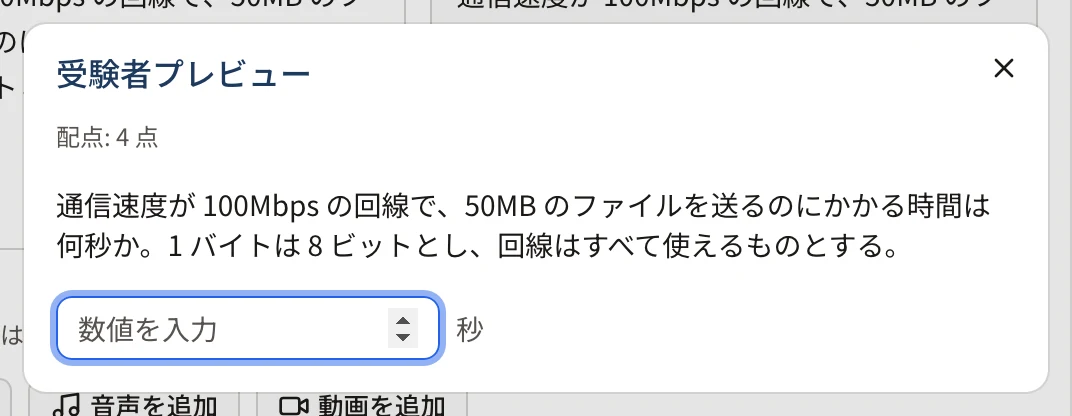
数値 は、受験者が数値を書いて答える形式です。 「正解の数値 ± 許容誤差」 の範囲に入れば正解として自動で採点します。 単位は受験者の入力欄の横に出る表示で、受験者は数値だけを書きます。
この操作ができる人
オーナー ・ 管理者 ・ 作問者 です。
手順
- 「出題形式を選ぶ」 で 「数値」 を選び、問題名と問題文を書きます。
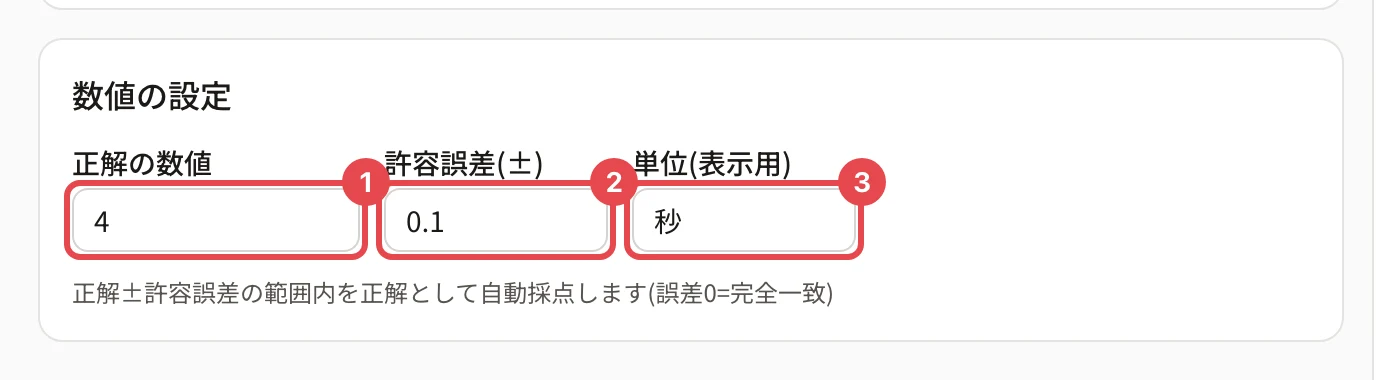
- 「数値の設定」 の 「正解の数値」 に正解を入れます(小数・マイナスも入れられます)。
- 誤差を許すときは 「許容誤差(±)」 に入れます(空欄か 0 なら、正解とぴったり同じときだけ正解)。
- 単位を見せるときは 「単位(表示用)」 に入れます(20 文字まで)。
- 「プレビュー」 で確かめてから保存します。
正解の範囲の例
| 正解の数値 | 許容誤差 | 正解になる値 |
|---|---|---|
| 4 | 空欄(0) | 4 だけ(4.0 も同じ) |
| 4 | 0.1 | 3.9 以上 4.1 以下 |
| 3.14 | 0.01 | 3.13 以上 3.15 以下 |
| 1500 | 50 | 1450 以上 1550 以下 |
範囲の両端も正解に入ります。答えを四捨五入させる問題では、「小数第 2 位を四捨五入して答えなさい」のように問題文に書き、許容誤差で丸めの違いを吸収してください。
操作の後
- 受験者が何も書かずに提出すると 0 点です。部分点はありません。
- 単位は表示だけで採点には使いません。受験者が単位を書く欄はありません。
- 数値ではなく「1/2」のような分数や、単位を付けた答えを書かせたいときは、穴埋めで作ります(穴埋めの問題を作る)。
うまくいかないとき
| 状態 | 原因 | 対処 |
|---|---|---|
| 「正解の数値を入力してください」 | 正解の欄が空 | 正解を入れます |
| 「許容誤差は0以上」 | 許容誤差にマイナスを入れた | 0 以上の数を入れます |
| 正しい受験者が不正解になった | 丸め方の違い・許容誤差が小さい | 許容誤差を広げて保存します。確定済みの受験があると、扱いを選ぶ画面が出ます |
関連する記事
最終更新: 2026-10-11