
スライダーで答える問題を作る
受験者につまみを動かして値を選ばせる「スライダー」の問題の作り方です。範囲(最小・最大・ステップ)と、正解の数値・許容誤差・単位を決めます。
スライダー は、決めた範囲の中の値を、受験者がつまみを動かして選ぶ形式です。割合・量などを見積もらせる問題に向いています。 採点は数値と同じで、 「正解の数値 ± 許容誤差」 に入れば正解です。
この操作ができる人
オーナー ・ 管理者 ・ 作問者 です。
手順
- 「出題形式を選ぶ」 で 「スライダー」 を選び、問題名と問題文を書きます。
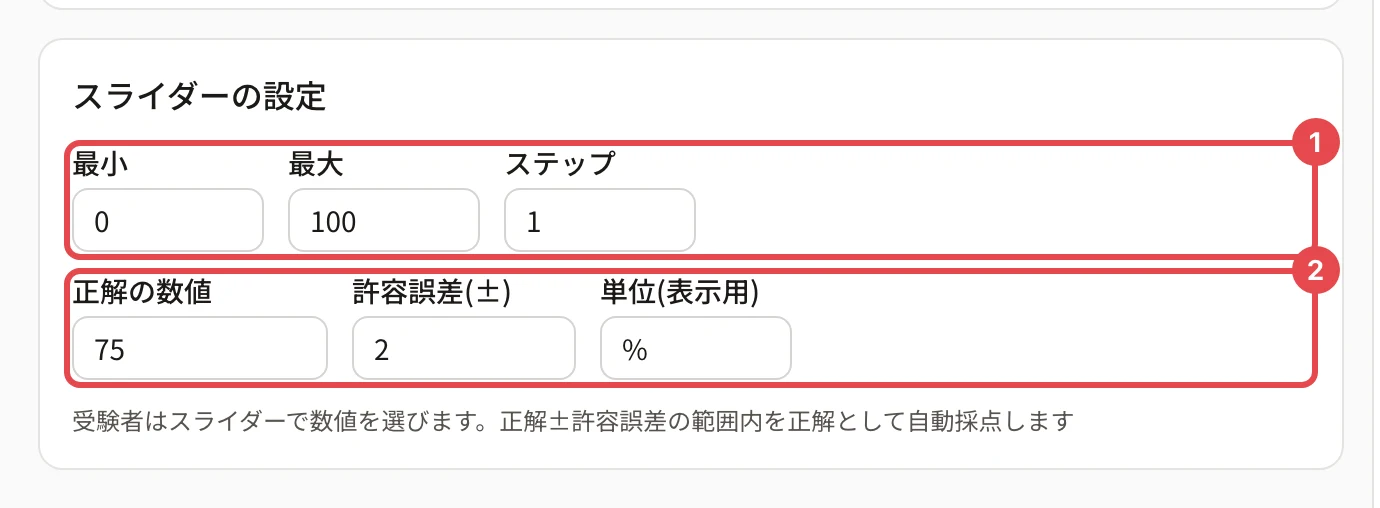
- 「スライダーの設定」 で、範囲の 「最小」「最大」 と、つまみが動く刻みの 「ステップ」 を入れます(はじめは 0・100・1)。
- 「正解の数値」 と、誤差を許すなら 「許容誤差(±)」 、単位を見せるなら 「単位(表示用)」 を入れます。
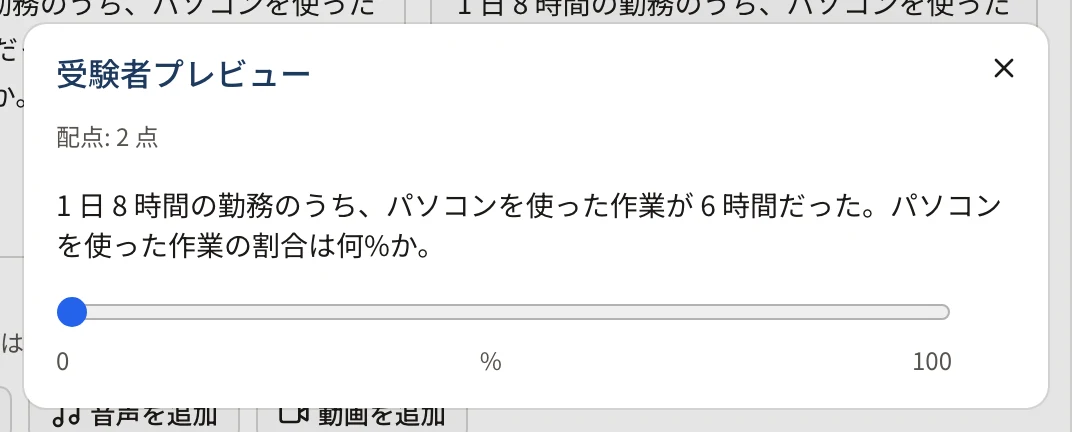
- 「プレビュー」 で、つまみの動きを確かめてから保存します。
決めるときの目安
| 項目 | 目安 |
|---|---|
| 範囲 | 正解が端に寄らないように取ります(正解 75 なら 0〜100 など) |
| ステップ | 正解に届く刻みにします。正解 75・ステップ 10 では、つまみが 70 と 80 にしか止まりません |
| 許容誤差 | つまみで細かく合わせにくいので、ステップと同じかそれより少し大きくすると答えやすくなります |
操作の後
- 受験者の画面では、つまみを指やマウスで動かすほか、 − + のボタンで 1 ステップずつ動かせます。
- 部分点はありません。値をぴったり書かせたいときは、数値で作ります(数値で答える問題を作る(許容誤差・単位))。
うまくいかないとき
| 状態 | 原因 | 対処 |
|---|---|---|
| 「正解の数値が範囲外です」 | 正解が最小〜最大の外 | 正解か範囲を直します |
| 「範囲の最小は最大より小さくしてください」 | 最小が最大以上 | 最小と最大を入れ直します |
| 「ステップが範囲より大きくなっています」 | ステップが「最大 − 最小」より大きい | ステップを小さくします |
| 「ステップは0より大きい値」 | ステップが 0 かマイナス | 0 より大きい数にします |
保存で出るほかの表示は 穴埋め・数値・スライダーの保存で出る表示 を見てください。
関連する記事
最終更新: 2026-10-11