
ログイン履歴を見る(覚えのないログインがあったら)
管理画面の設定の「セキュリティ」の「ログイン履歴」で、自分の直近 10 件のログインの日時・入口・端末・接続元を確かめる方法と、覚えのないログインがあったときにすることです。
自分のアカウントに、いつ・どこからログインがあったかを確かめられます。覚えのないログインに気づいたら、すぐにパスワードを変えて、ほかの端末からログアウトしてください。
見る
- 左メニューの 「設定」 を開き、「セキュリティ」 のタブを押します。
- 「ログイン履歴」 のカードに、直近 10 件のログインが新しい順に並びます。
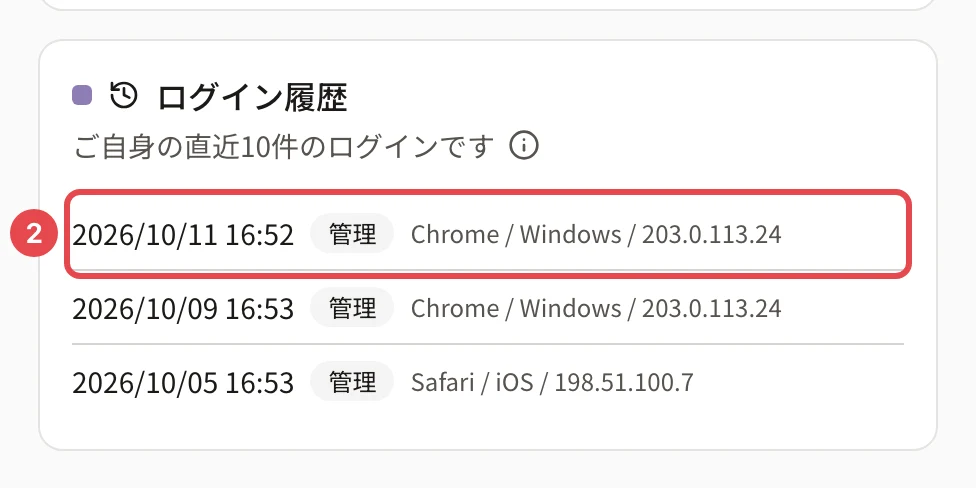
1 行に出るもの:
| 項目 | 内容 |
|---|---|
| 日時 | ログインした日時です |
| 入口 | どこからログインしたか。「管理」(管理画面)・「団体」(団体ポータル)・「受験者」(受験者の画面)・「運営」のどれかです |
| 端末 | ブラウザと OS(例: Chrome / Windows、Safari / iOS) |
| 接続元 | ログインしたときの接続元の IP アドレスです |
| ログインの方法 | パスワード以外(パレットIDなど)でログインしたときだけ出ます |
覚えのないログインがあったら
- 自分のパスワードを変える でパスワードを変えます。
- ほかの端末からログアウトする で、ほかの端末のログインを切ります。
- 2段階認証をまだ設定していなければ、設定します(2段階認証を設定する)。
- 組織のオーナー・管理者に知らせ、必要なら監査ログで操作を確かめてもらいます(監査ログを見る)。
知っておくこと
- 出るのは自分のログインだけです。ほかのメンバーのログインは見られません。
- 「ログイン履歴を取得できませんでした」と出たときは、時間をおいて画面を開き直してください。
- 「ログインの記録はまだありません」と出るのは、記録が始まる前にだけログインしていた場合です。
関連する記事
最終更新: 2026-10-11