
メンバーの招待を受けて参加する(パスワードで登録)
組織のオーナーから届いた招待メールのリンクを開き、確認コードとパスワードを入れて管理メンバーとして登録する手順です。
組織のオーナーがあなたを管理メンバーに招待すると、「【組織名】管理メンバーのご招待」 というメールが届きます。 メールの 「登録ページを開く」 から、メールに書かれた 6 桁の確認コードと、これから使うパスワードを入れると登録が終わります。 招待の有効期限は 7 日間 です。
この操作ができる人
管理メンバー(オーナー・管理者・作問者・採点者・閲覧者)として招待を受けた方です。ロールはメールと登録の画面に書かれています。
始める前に
- 招待メールを手元に開いておきます(登録ページのリンクと確認コードが書かれています)。
- パレットID(パレットの製品に共通のアカウント)をお持ちなら、パスワードを作らずに参加できます(パレットIDで受ける)。
- 組織が「パレットIDだけ」でログインする設定のときは、登録の画面にパスワードの欄が出ません。パレットIDで参加してください。
手順
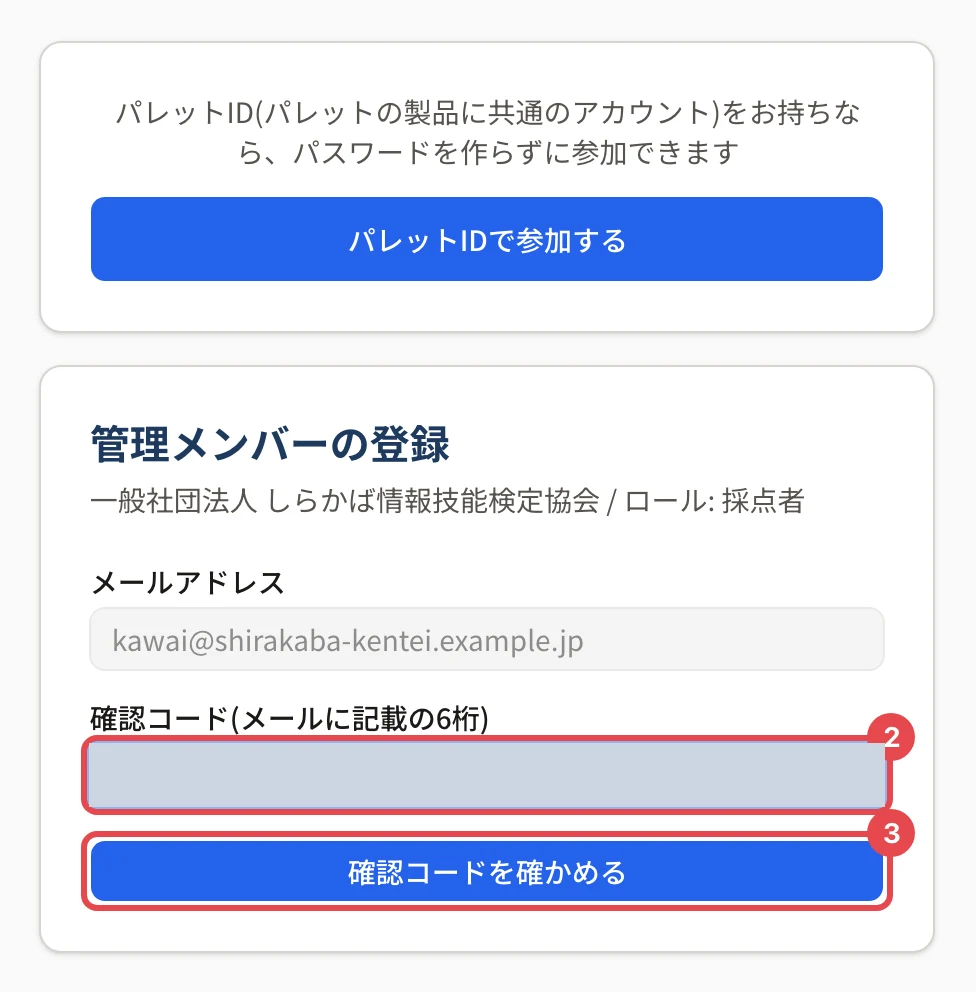
- 招待メールの 「登録ページを開く」 を押します。「管理メンバーの登録」 の画面が開き、組織名・ロール・メールアドレスが出ます。
- 「確認コード(メールに記載の6桁)」 に、メールの確認コードを入れます。
- 「確認コードを確かめる」 を押します。
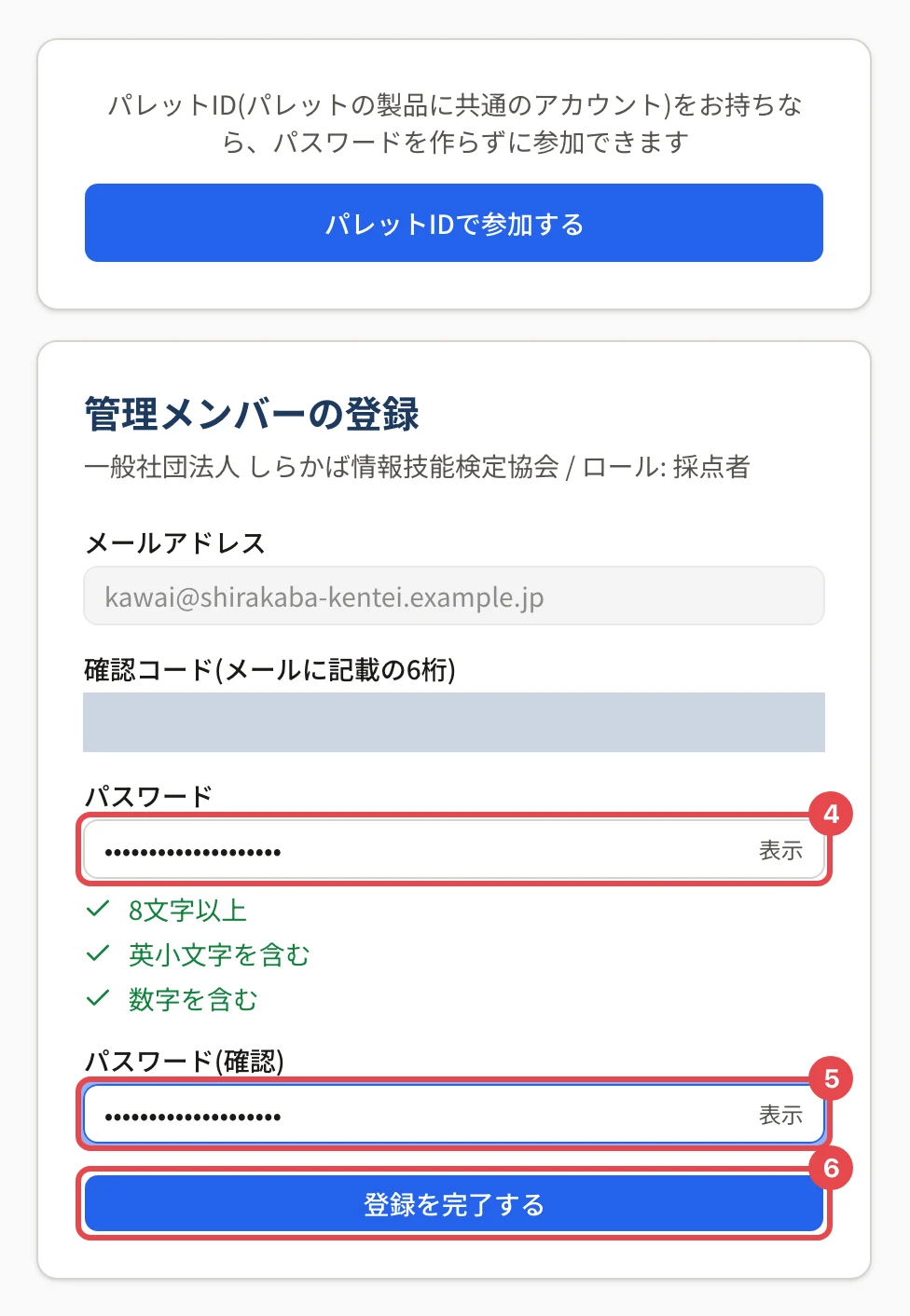
- 「パスワード」 に、これから使うパスワードを入れます。欄の下のチェックがすべて緑になるまで入れます(既定は 8 文字以上で、英小文字と数字を含む。組織の設定で変わります)。
- 「パスワード(確認)」 に、同じパスワードをもう一度入れます。
- 「登録を完了する」 を押します。
操作の後
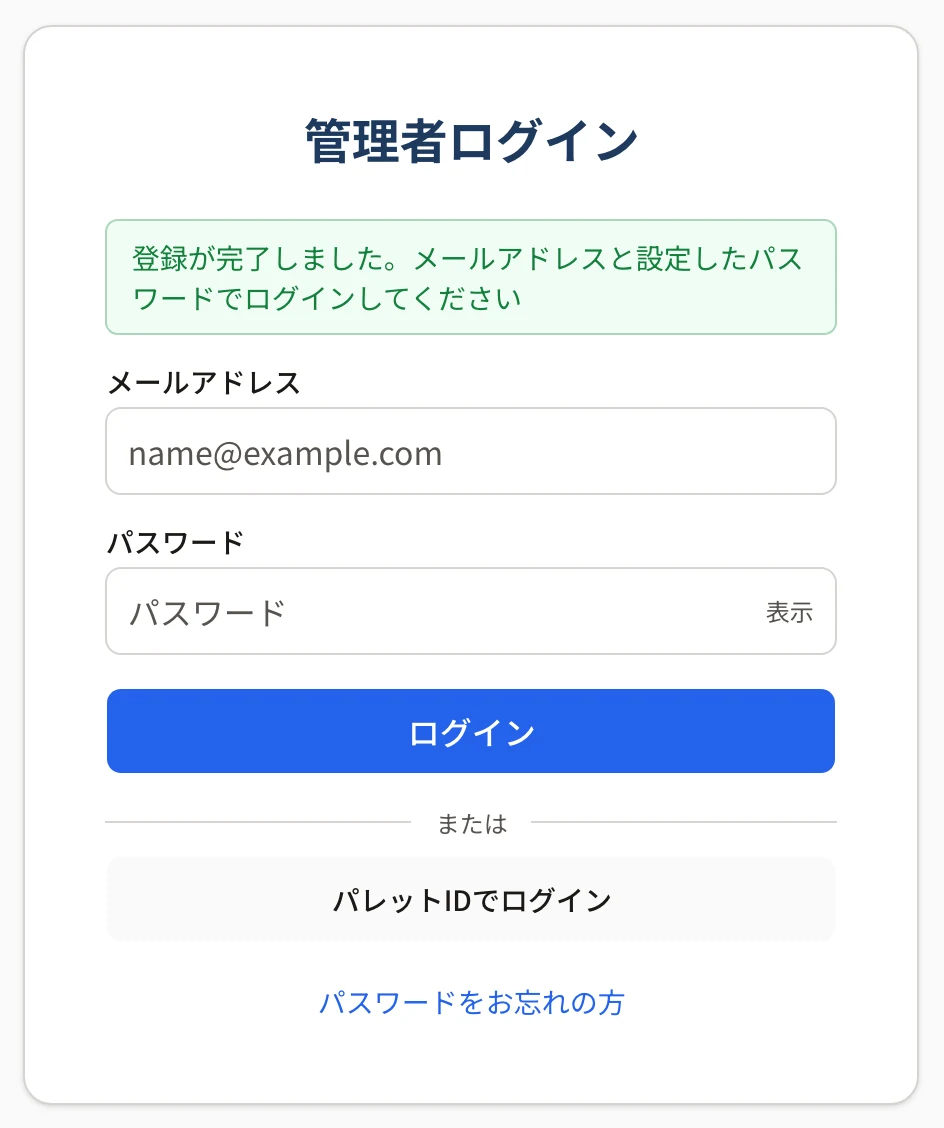
管理者ログインの画面に移り、上に 「登録が完了しました。メールアドレスと設定したパスワードでログインしてください」 と出ます。招待を受けたメールアドレスと、決めたパスワードでログインします(管理画面にログインする)。
すでにパレットCBTのアカウントをお持ちの方
ほかの組織のメンバーや受験者として、同じメールアドレスのアカウントをすでにお持ちの場合は、確認コードの後に 「このメールアドレスのアカウントは登録済みです。パスワードはいまのまま変わりません(いまのパスワードでログインします)」 と出て、パスワードの欄は出ません。 「登録を完了する」を押すと、ログイン画面に 「既にお持ちのアカウントに組織の権限を追加しました。これまでお使いのパスワードでログインしてください」 と出ます。今までのパスワードでログインしてください。
うまくいかないとき
| 表示 | 原因 | 対処 |
|---|---|---|
| 「確認コードが一致しません(残りN回)」 | 確認コードの誤り | メールの 6 桁を入れ直します。5 回間違えると、その招待では登録できなくなります |
| 「招待を確認できません」 | 期限切れ・使用済み・作り直された招待 | メンバーの招待を受けられないとき |
| 「パスワードは8文字以上で、…を含めてください」 | パスワードが組織の条件に合っていない | 欄の下のチェックがすべて緑になるように入れ直します |
| 「確認用パスワードが一致しません」 | 2 つの欄のパスワードが違う | 同じパスワードを入れ直します |
ほかの表示は メンバーの招待を受けられないとき にまとめています。
関連する記事
最終更新: 2026-10-10