
記述・提出物を採点する
左メニュー「採点」から記述・ファイル提出・録音の答案を開き、点数とコメントを入れて「保存して次へ」で採点する手順と、採点がそろったときに結果が確定・公開されることです。
記述・ファイル提出・録音の設問は自動で採点できないので、左メニューの 「採点」 に答案が集まります。1 件ずつ点数を入れて採点します。
この操作ができる人
オーナー ・ 管理者 ・ 採点者 です。
手順
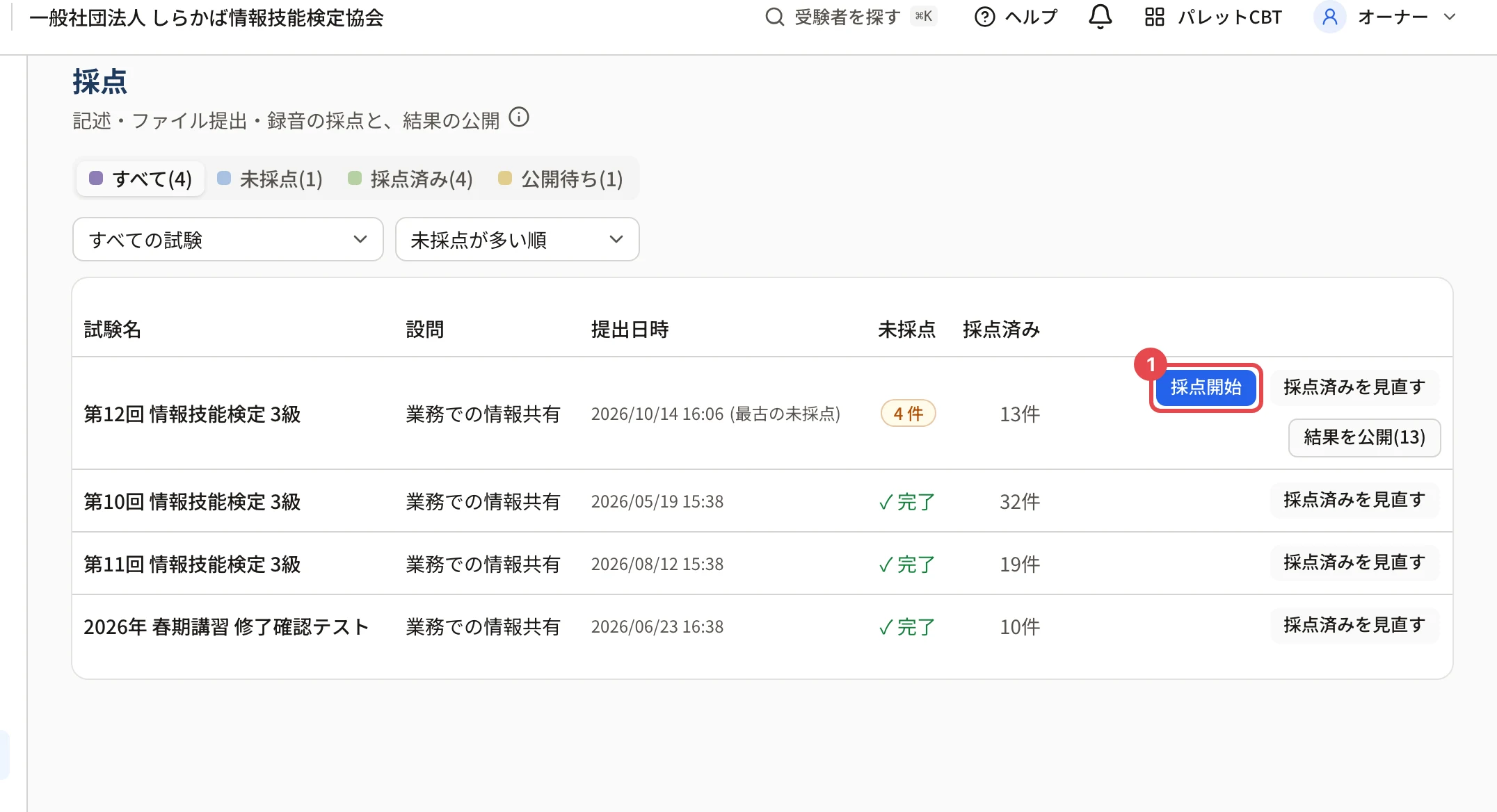
- 左メニューの 「採点」 を開き、試験と設問の行の 「採点開始」 を押します。
- 左の 「模範解答・採点基準」 を見ながら答案を読み、 「スコア」 に点数を入れます(0〜配点の整数)。
- 必要なら 「コメント(任意・受験者に表示)」 を書きます(2,000 文字まで)。 「定型コメント」 のボタンを押すと、その文がコメントの欄に入ります(入れた後に書き換えられます)。
- 「保存して次へ」 を押します。
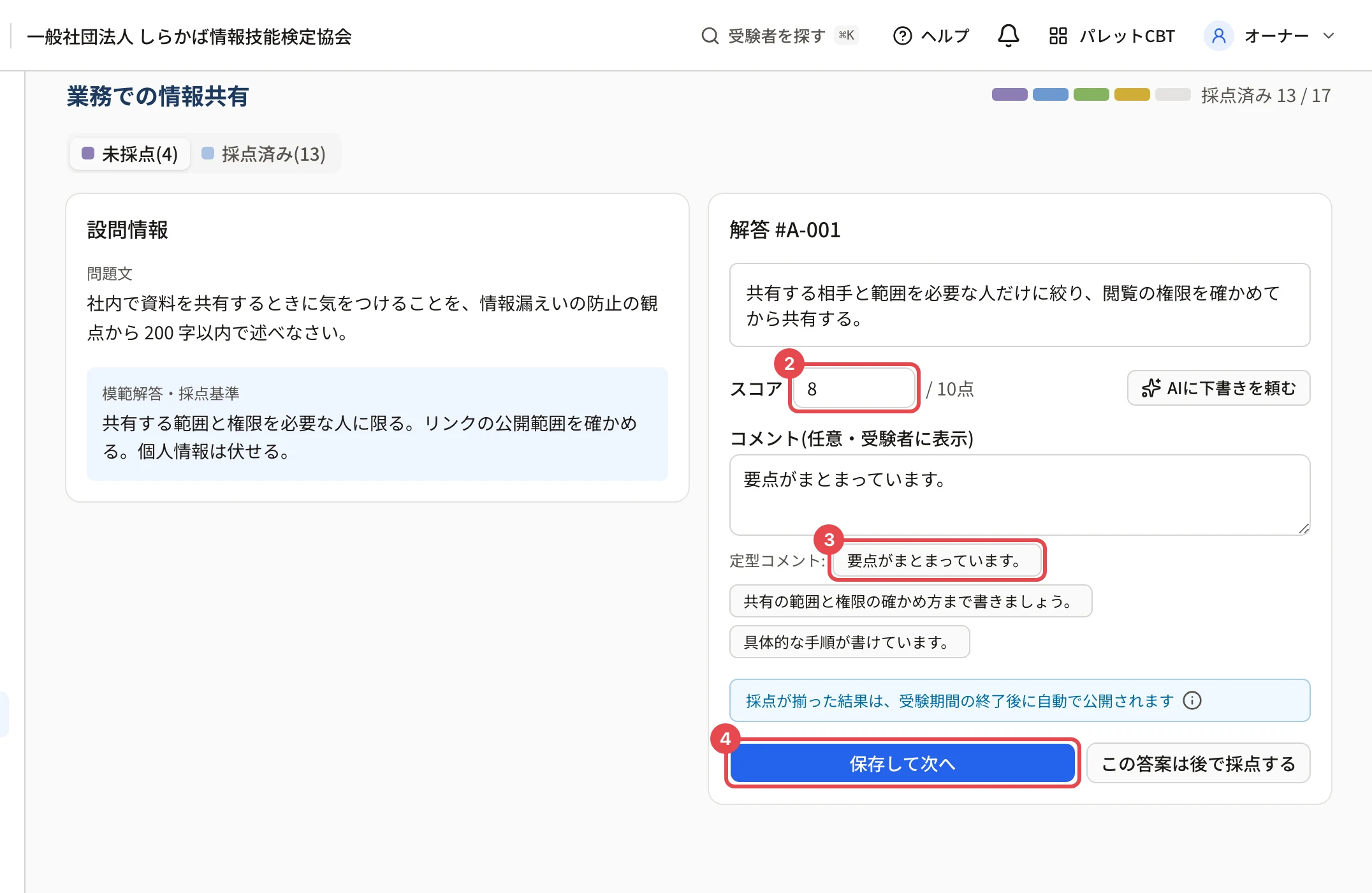
「#A-001 を採点しました」と出て、次の未採点の答案が開きます。最後の答案を保存すると「…の採点はすべて終わりました」と出ます。
決まり
- 答案は 「#A-001」 のような番号で並び、受験者の氏名は出ません(氏名を伏せて採点する)。
- すぐに点数を決められない答案は 「この答案は後で採点する」 で後回しにできます。上に「後回し N 件」と出て、 「戻す」 で採点の列に戻せます。
- 採点した答案を直すときは 「採点済み」 のタブで答案の 「開く」 を押します。
- 未解答の答案がある設問では 「未解答をまとめて 0 点にする」 が出ます。
- 無効にした受験は採点できません(採点の画面にも出ません)。
- 提出されたファイルを安全性の確認中のときは開けません。しばらくして 「最新の状態に更新」 を押します。
- 定型コメントは「設定」の「組織情報」で登録します(振込先と採点の定型コメントを登録する)。
採点がそろうと
その受験の手動の設問の採点がすべてそろうと、合計点と合否が確定します。受験者に見えるかは試験の「結果の公開タイミング」で決まります(結果と合否を出すタイミングを決める)。
- 提出後すぐ表示 の試験は、保存した時点で結果が公開され、受験者にお知らせのメールが届きます(取り消せません)。画面にもその旨が出ます。
- 受験期間の終了後に自動で公開 の試験は、終了の後に公開されます。
- 手動 の試験は、 「結果を公開」 を押すまで受験者には見えません(結果を公開する)。
関連する記事
最終更新: 2026-10-19