
メンバーをすべての端末からログアウトさせる
端末をなくした・退職するなどのとき、組織の管理者がメンバーのパレットIDのログインを、すべての端末で終わらせる手順です。
メンバーが端末をなくした・アカウントを不正に使われた疑いがある、といったときは、組織のオーナー・管理者がそのかたのパレットIDのログインを すべての端末で終わらせる ことができます。アカウント・所属・役割は変わらず、本人はもう一度ログインすれば使えます。
この操作ができる人
組織のオーナーと管理者です。オーナーのログインを終わらせられるのはオーナーだけです。自分のログインは「セキュリティ」の画面の「ほかの端末からログアウトする」から終わらせます(ほかの端末からログアウトする)。
手順
-
左のメニューの 「メンバー」 を開き、そのかたの行を押します。右に詳細パネルが開きます。
-
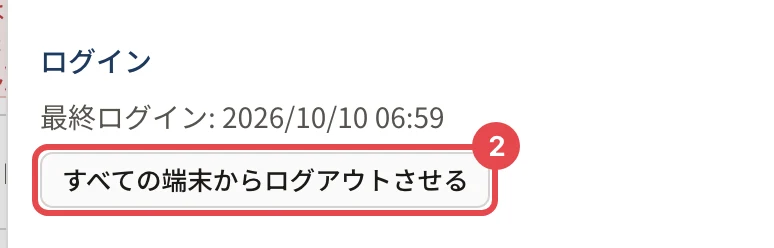
パネルの 「ログイン」 の 「すべての端末からログアウトさせる」 を押します。
-
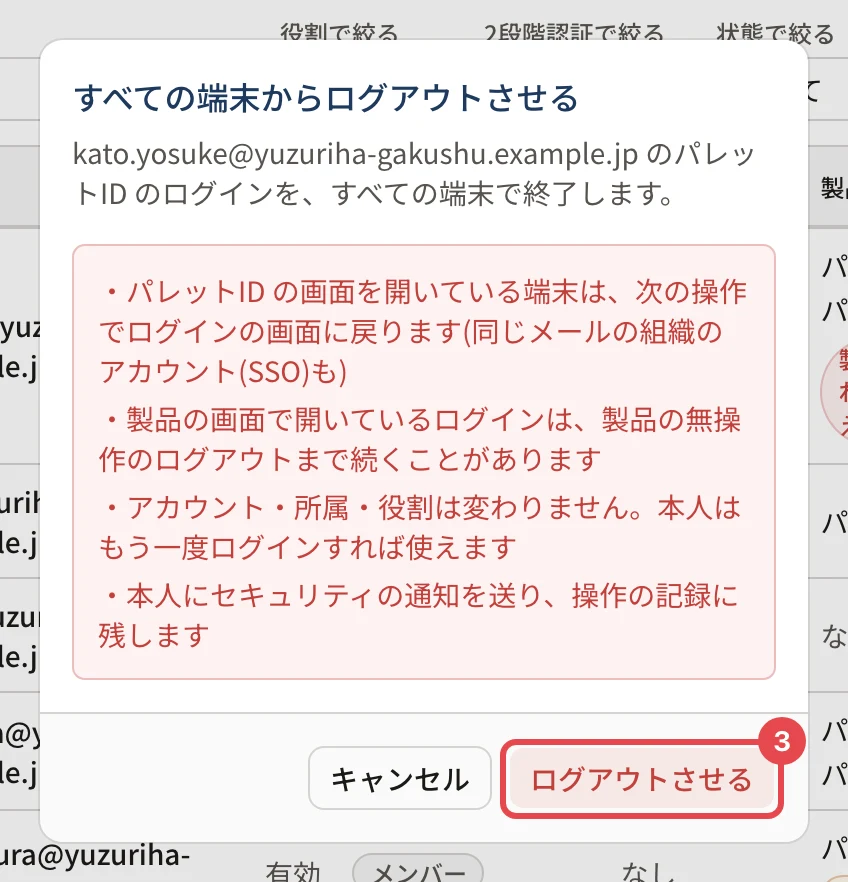
確認の画面で内容を確かめ、「ログアウトさせる」 を押します。
操作の後
- 画面に「パレットID のログインを終了しました(N 件のセッション)」と出ます。
- 本人に「【パレットID】パレットID のログインが終了されました」のメールが届き、操作の記録に残ります。
- そのかたがパレットIDの画面を開いている端末は、次に操作したときにログインの画面に戻ります。同じメールアドレスの組織のアカウント(SSO)のログインも終わります。
- 製品の画面で開いているログインは、製品の無操作のログアウトまで続くことがあります。 すぐに止めたいときは、製品の役割を外す・組織から外すことも考えてください(メンバーを組織から外す)。
- パスワードが漏れた疑いがあるときは、本人にパスワードを変えてもらいます。
うまくいかないとき
| 表示 | 対処 |
|---|---|
| 自分のログインは、「セキュリティ」の画面の「ほかの端末からログアウトする」から終了してください | 自分の行では使えません |
| オーナーのログインを終了できるのはオーナーだけです | オーナーに頼みます |
| 運営のアカウントのログインは、組織の画面からは終了できません | 運営へお問い合わせください |
| ログインを終了できませんでした。もう一度お試しください | 時間をおいて押し直します |
| 操作が多すぎます。しばらく時間をおいてからお試しください | 時間をおいてから押します |
関連する記事
最終更新: 2026-10-11