
受講者にログインURLを伝える
組織のログインURL(受講者の入口)を「設定」の「ブランディング」タブで確かめてコピーし、受講者に伝える手順です。管理者の入口とのちがいも説明します。
パレットLMS は組織ごとに専用の URL(https://組織の名前.lms.palette.education)で開きます。受講者には、その URL の ログイン画面 を伝えます。
この操作ができる人
管理者です。
手順
- 左のメニューの 「設定」 を開き、「ブランディング」 タブを押します。
- 「ログインURL」(番号2)の 「コピー」 を押します。「ログインURLをコピーしました」と出ます。
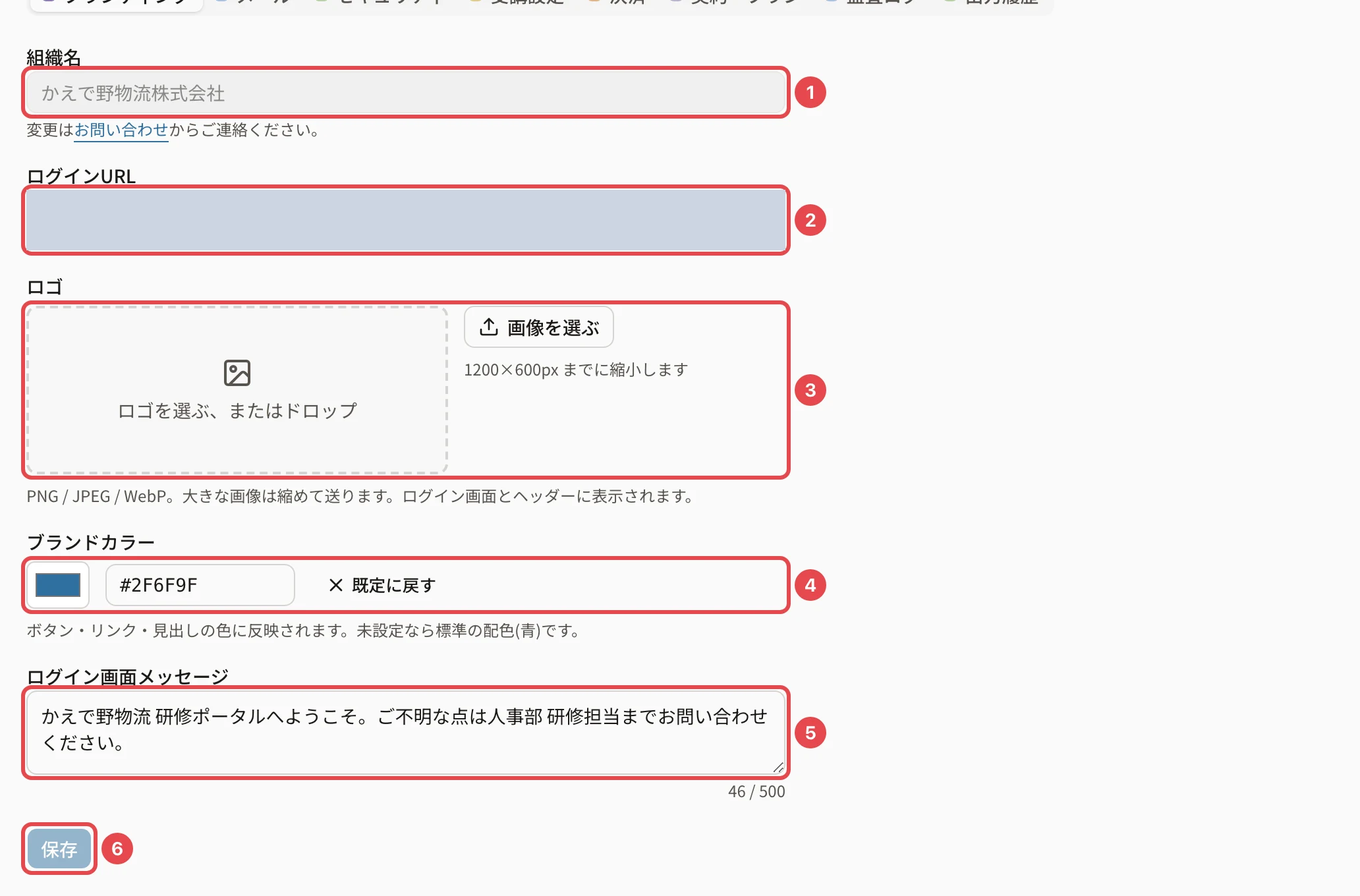
- 社内のお知らせ・メール・ポータルなどに貼って、受講者に伝えます。
覚えておくこと
- 招待した受講者には、招待メールのリンクから最初のパスワードを決めてもらいます。2 回目からはこのログインURLからログインします(ユーザーを招待する)
- 受講者の入口は
…/login、管理者・講師・部署管理者の入口は…/admin/loginです。受講者には管理者の入口を伝えないでください - ログイン画面には、ロゴ・ブランドカラー・ログイン画面メッセージが出ます(ロゴとブランドカラーを決める)
- 組織の名前の部分(URL の先頭)は、組織を開設したときに決まり、画面からは変えられません
関連する記事
最終更新: 2026-10-11