
2段階認証を必須にする
ログインの規則で、オーナー・管理者などの役割ごとに管理メンバーの2段階認証(認証アプリ)を必須にする手順と、未登録の人に起きること・パレットIDでログインする団体での扱いです。
管理メンバーに、パスワードのほかに認証アプリのコードを求めるようにできます。役割ごとに選べます。会員・支部担当者は対象外です(会員は任意で登録できます)。
この操作ができる人
オーナー・管理者(スタンダードプランの団体)。
手順
-
左のメニューの 「ログインの規則」 を開きます。
-
「2段階認証」 の欄で、必須にする役割(オーナー・管理者・登録担当・閲覧者)をオンにします。
-
「セキュリティ設定を保存」 を押します。
-
確認(「◯◯に2段階認証を必須にしますか?」)に、役割ごとの未登録の人数が出ます。読んでから保存します。
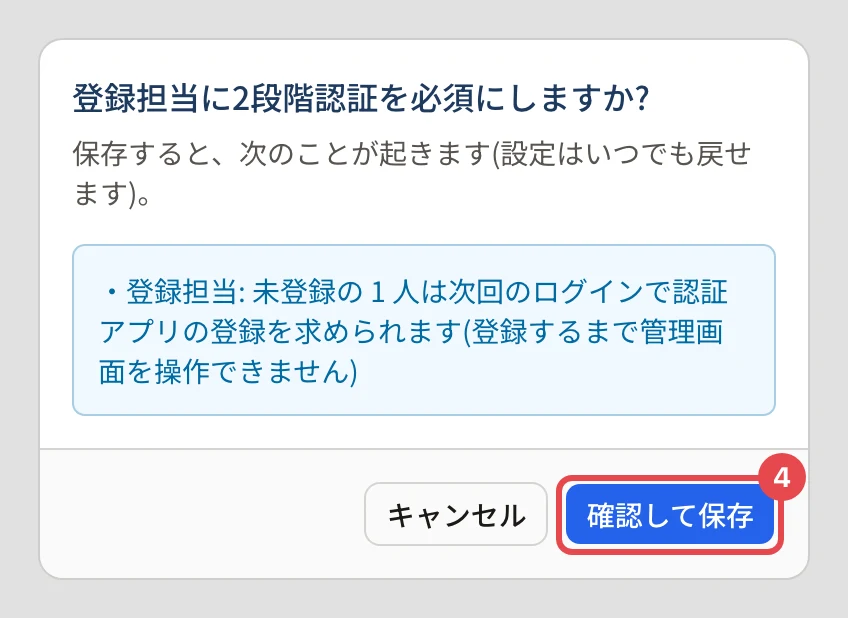
- 「◯◯: 未登録の ◯ 人は次回のログインで認証アプリの登録を求められます(登録するまで管理画面を操作できません)」
- 「◯◯: 全員が登録済みです」
- あなた自身が未登録なら「あなた自身も未登録です。次回のログインで登録を求められます(先に「自分のアカウント」で登録できます)」
-
「セキュリティ設定を保存しました」と出たら完了です。
未登録の人に起きること
次にログインした後、「2段階認証の設定」(「団体の設定により、管理画面の前に設定が必要です」)の画面に進みます。認証アプリを登録して「設定を完了して管理画面へ進む」を押すまで、管理画面を操作できません。前もって知らせておくと、慌てずに済みます。
パレットIDでログインする団体では
ここで必須にすると、その設定はパレットIDへ伝わり、パレットIDの組織の メンバー全員 に 2段階認証が求められます(役割ごとには分けられません)。未登録の人は、次にパレットIDにログインしたときに登録の画面へ進みます(2段階認証を必須にする(パレットID))。
関連する記事
最終更新: 2026-10-11