
公印・背景の画像を設定する
資格の「認定証の書面」の「公印・背景」で、認定証に出す公印(印影)と背景の画像を設定する・外す手順です。
認定証に公印(印影)と背景の画像を入れるときは、資格の 「認定証の書面」 の画面の 「公印・背景」 で画像を選びます。公印は透過した PNG、背景は A4 横の比率の画像を用意します。
この操作ができる人
オーナー・管理者・登録担当です。
始める前に
| 画像 | 用意するもの |
|---|---|
| 公印 | 背景を透過した PNG(白い背景のままだと、認定証の上で白い四角になります)。正方形に切り抜かれます |
| 背景の画像 | PNG・JPEG・WebP。A4 横の比率に切り抜かれます。文字が読みにくくならない淡い枠などにします |
どちらも 2MB まで。大きな画像は、送る前に縮めます。
手順
-
「資格」の画面で、行の 「認定証の書面」 を押します。
-
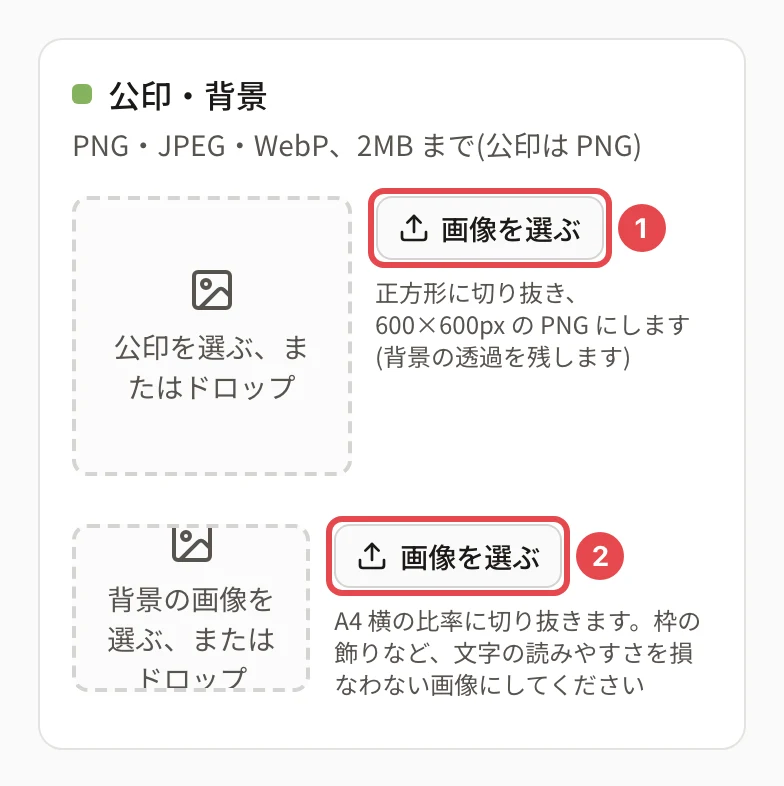
「公印・背景」の公印の 「画像を選ぶ」(背景は下の 「画像を選ぶ」)を押して、画像を選びます。枠にドロップしてもかまいません。
-
切り抜きの画面が開いたら、ドラッグで位置を、スライダーで大きさを合わせて決めます。
-
画像が送られ、「公印を設定しました」(背景は「背景の画像を設定しました」)と出ます。右の見本に反映されます。
外す・差し替える
- 差し替えるときは「差し替える」を押して画像を選び直します。
- 外すときは「外す」を押し、確認で外します。「発行済みの認定証からも公印が消えます」。画像ファイルは削除されます。
操作の後
公印と背景は、発行済みの認定証にも反映されます(認定証の記載は認定したときのままです)。
うまくいかないとき
公印・背景の画像を受け付けないとき をご覧ください。
関連する記事
最終更新: 2026-10-11