
会員の顔写真を登録する
会員の詳細の画面で会員の顔写真を登録・差し替え・外す手順です。顔写真は、資格の書面の設定で「会員の顔写真を載せる」にした資格の認定証に出ます。
会員の顔写真は、会員の詳細の画面で登録します。顔写真は、資格の「認定証の書面」で「会員の顔写真を載せる」にした資格の認定証 に出ます(認定証の設定の各欄)。会員本人は顔写真を登録できません。
この操作ができる人
オーナー・管理者・登録担当です(閲覧者は見るだけです)。
登録する
- 会員の一覧で会員の名前を押し、会員の詳細の画面を開きます。
- 「基本」のタブの顔写真の枠の横の 「画像を選ぶ」 を押して画像を選びます(画像を「顔写真を選ぶ、またはドロップ」の枠にドラッグしてもかまいません)。
- 「顔写真の範囲を決める」 で、ドラッグで位置を、スライダーで大きさを合わせて 「この範囲で使う」 を押します。
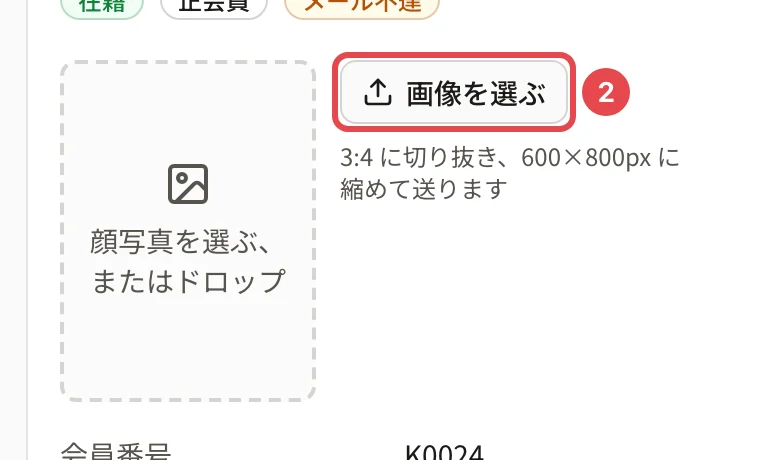
「顔写真を設定しました」と出ます。画像は縦横 3:4 に切り抜き、600×800 ピクセルに縮めてから送ります。
選べる画像
PNG・JPEG・WebP です。大きな写真もそのまま選べます(縮めてから送ります)。縮めても 1MB に収まらないときは、断られます。
差し替える・外す
- 差し替える: 枠の 「差し替える」 を押して、別の画像を選びます。「顔写真を差し替えました」と出ます。
- 外す: 「外す」 を押し、確認で 「外す」 を押します。顔写真を載せる資格の認定証からも消え、画像ファイルは削除されます。「顔写真を外しました」と出ます。
登録した直後
上げた画像は安全かを確かめてから表示します。確かめが済むまでは、枠に「ファイルの確認が済むまで表示できません」と出ます。少しおいて画面を読み込み直してください。
顔写真が出るところ
| 場所 | 出るか |
|---|---|
| 会員の詳細 | 出ます |
| 認定証(顔写真を載せる資格) | 出ます |
| 会員証(印刷とマイページのデジタル会員証) | 団体が「会員証の書面」で「会員の顔写真を載せる(写真を登録した会員だけ)」にしたときだけ出ます(会員証をまとめて印刷する) |
| マイページ(会員証のほか)・確認ページ・有資格者名簿 | 出ません |
関連する記事
最終更新: 2026-10-12