
メールの文面を変える
招待・コースの割当・課題・テスト・集合研修など14種のメールの件名と本文を、組織の言葉に書き換える手順です。
パレットLMS から届くメールのうち 14 種は、件名と本文を組織に合わせて書き換えられます。書き換えなければ標準の文面で送ります。
この操作ができる人
管理者です。
手順
- 左のメニューの 「設定」 を開き、「メール」 タブを押します。
- 変えたいメールの行を押して開きます。
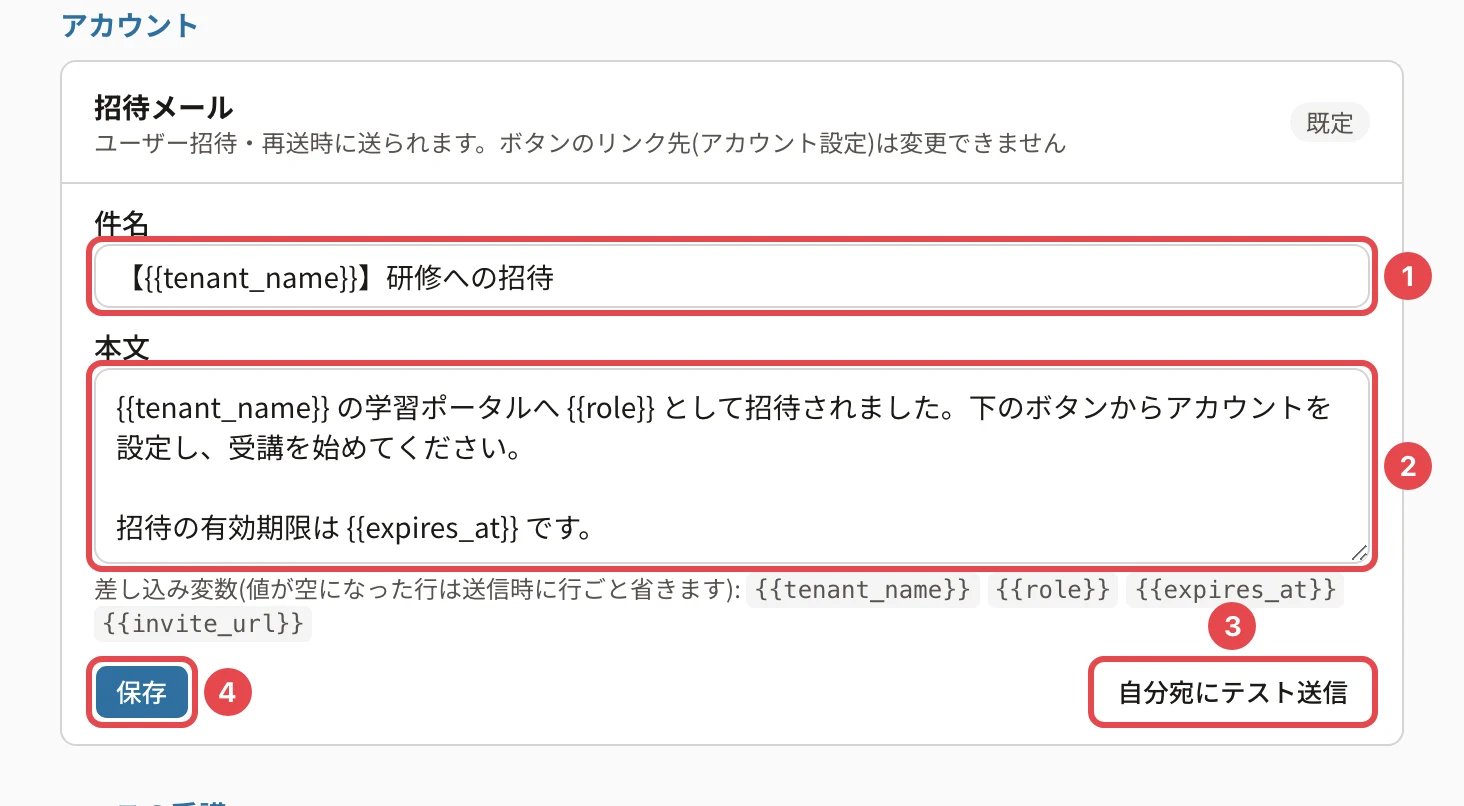
- 件名(番号1)と 本文(番号2)を書き換えます。下に並ぶ 差し込み変数(
{{tenant_name}}など)は、送るときに組織名・受講者名・コース名などに置き換わります。 - 「自分宛にテスト送信」(番号3)で、自分のアドレスに試しに送れます。件名の先頭に【テスト送信】が付きます。
- 「保存」(番号4)を押します。「テンプレートを保存しました」と出て、行の右に 「カスタム」 と出ます。
変えられるメール
| まとまり | メール |
|---|---|
| アカウント | 招待メール |
| コースの受講 | コースの割当 / 受講期限の変更 / コースの修了 / 認定更新のご案内 |
| 課題・テスト | 課題の提出のお願い / 課題の採点結果 / 課題の差し戻し / テストの結果(採点後) / 採点の訂正による結果の変更 / 受験の無効化 |
| 集合研修 | 集合研修のご案内 / 集合研修の申込受付 / 集合研修の前日リマインド |
標準の文面に戻す
開いたメールの 「既定に戻す」 を押し、確認で 「既定に戻す」 を押します。保存していた件名・本文は消えます(取り消せません)。
覚えておくこと
- 差し込み変数の値が空になった行は、送るときに行ごと省きます(例: 期限の無いコースでは受講期限の行が消えます)。
- メールの中のボタン(アカウントの設定・コースを開く など)のリンク先は変えられません。
- 集合研修のメールには、文面を変えてもカレンダーの予定のファイルが付きます。
- 次のメールは標準の文面で送ります: パスワードの再設定などのセキュリティのメール、講座の購入・返金、質問への返信、教材の更新、キャンセル待ちからの繰り上げ、研修の中止・変更のお知らせ。
- 受講の督促(リマインド)の文面は、左のメニューの 「通知管理」 の 「リマインド設定」 で変えます。
関連する記事
最終更新: 2026-10-11