
お知らせの既読の状況を見る
お知らせの一覧の「既読」の人数から、読んだ人・まだ読んでいない人を確かめ、未読の人にもう一度知らせる手順です。全員分をCSVでも出せます。
掲載したお知らせを誰が読んだかは、お知らせの一覧の 「既読」 の列で分かります。読んでいない人に声をかけるときに使えます。
この操作ができる人
管理者です。
手順
- 左のメニューの 「お知らせ」 を開きます。
- 確かめたいお知らせの 「既読」 の列の人数(「6名」など)を押します。下書きのお知らせは「—」です。
- 「既読状況: (お知らせの題名)」 が開きます。
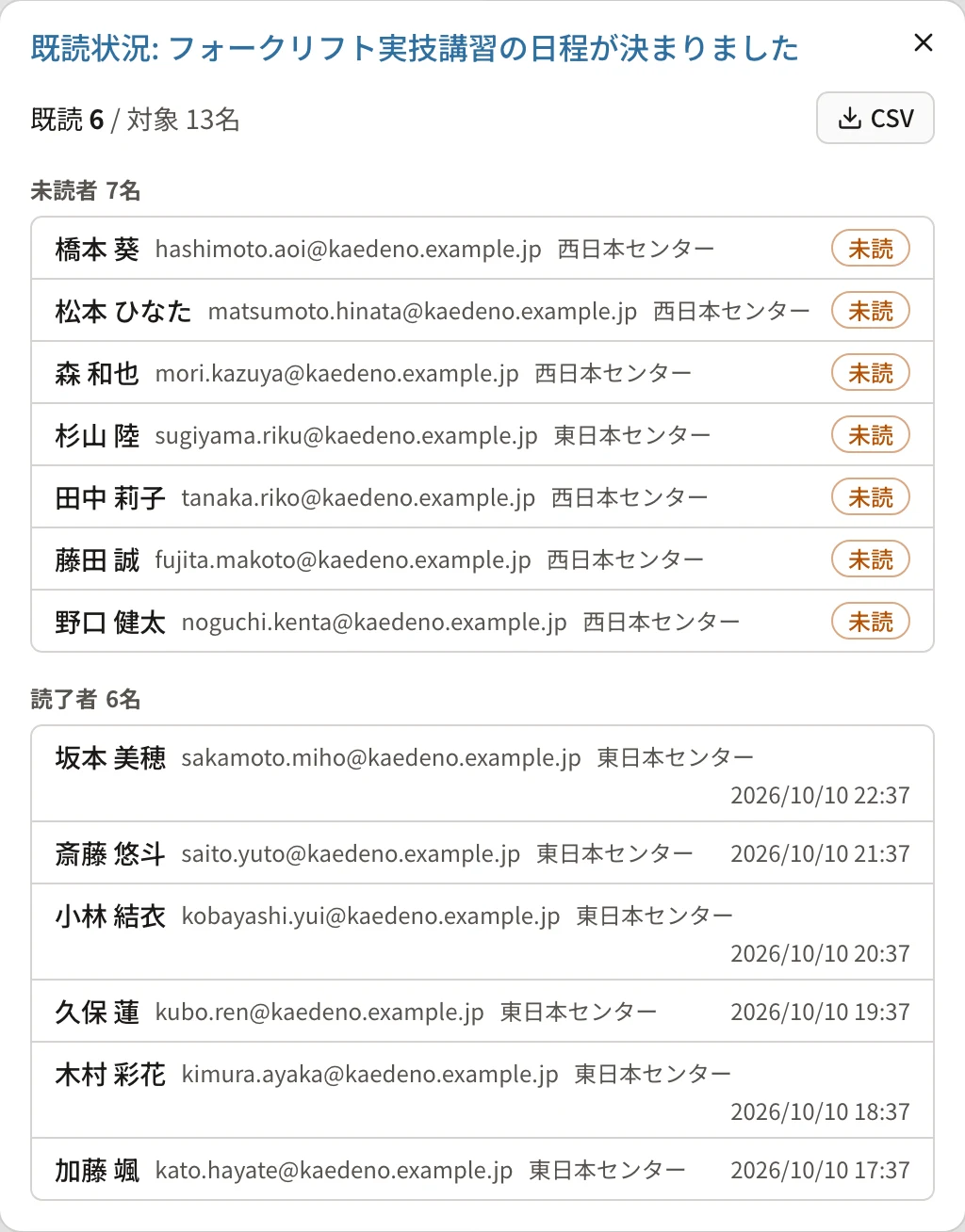
| 表示 | 意味 |
|---|---|
| 「既読 ◯ / 対象 ◯名」 | 読んだ人の数 / お知らせを届けた相手の数 |
| 未読者 | まだ読んでいない人(氏名・メールアドレス・所属) |
| 読了者 | 読んだ人と、読んだ日時 |
| 「CSV」 | 全員分(区分・氏名・メールアドレス・グループ・既読の日時)を CSV で保存します |
未読の人にもう一度知らせる
既読状況のダイアログの 「未読の ◯名にもう一度知らせる」 を押すと、まだ開いていない人にアプリ内の通知とメールでもう一度知らせます。
- 「未読の ◯名にもう一度知らせる」 を押します。
- 確認の 「未読の ◯名にもう一度知らせますか?」 で内容を確かめ、「もう一度知らせる」 を押します。
- 「未読の ◯名にもう一度知らせました(◯回目)・メール ◯名」と出ます。
- メールの件名の頭に「【再送】」が付きます。お知らせのメールを止めている人には、アプリ内の通知だけ届きます
- 送り直せるのは掲載中で、最初の通知が届いた後のお知らせだけです。1 つのお知らせにつき 3 回まで、前回から 24 時間あけます(押せないときはボタンの横に理由が出ます)
- 組織が 1 日に送れるメールの数に数えます。上限に当たると残りは送れません。送れなかった人は送信履歴から再送できます
- 届いた通知とメールは取り消せません
- 送り直した記録は、ボタンの下に「再通知 ◯回目(日時・メール ◯件)」と並びます。一覧のタイトルの横にも「(再通知 ◯回)」と出ます
- 受講者のホームでは、送り直したお知らせを開くまで、上に「未読のお知らせがあります」の帯が出ます
覚えておくこと
- 受講者がお知らせを開くと「既読」になります(ホームの一覧で題名を押す、など)
- 画面には人数を区切って出します。全員分は CSV で確かめます
- お知らせを削除すると、既読の記録も消えます(掲載を終えただけなら記録は残ります)
関連する記事
最終更新: 2026-10-23