
メールアドレスの変更の申請に対応する
受講者から届いたメールアドレスの変更の申請を、ベルとメールで受け取り、本人確認のうえユーザーの詳細から変える手順です。
受講者は自分でメールアドレスを変えられず、設定の画面から管理者に 変更を申請 します。申請は管理者にベル(アプリ内の通知)とメールで届きます。管理者は本人確認のうえ、ユーザーの詳細から変えます。
この操作ができる人
管理者です。
申請の届き方
| 届き先 | 中身 |
|---|---|
| ベル | 「メールアドレスの変更申請」。押すと申請した人のユーザーの詳細が開きます |
| メール | 希望する新しいメールアドレスが書いてあります |
ベルには、だれの申請か・新しいアドレスは書きません(押した先のユーザーの詳細で分かります)。メールを受け取らない設定にしている管理者は、新しいアドレスを本人に確かめます。
手順
-
画面の右上の ベル から 「メールアドレスの変更申請」 を押します。申請した人のユーザーの詳細が開きます。
-
申請が本人からのものか、新しいアドレスが正しいかを、電話や対面などで本人に確かめます。
-
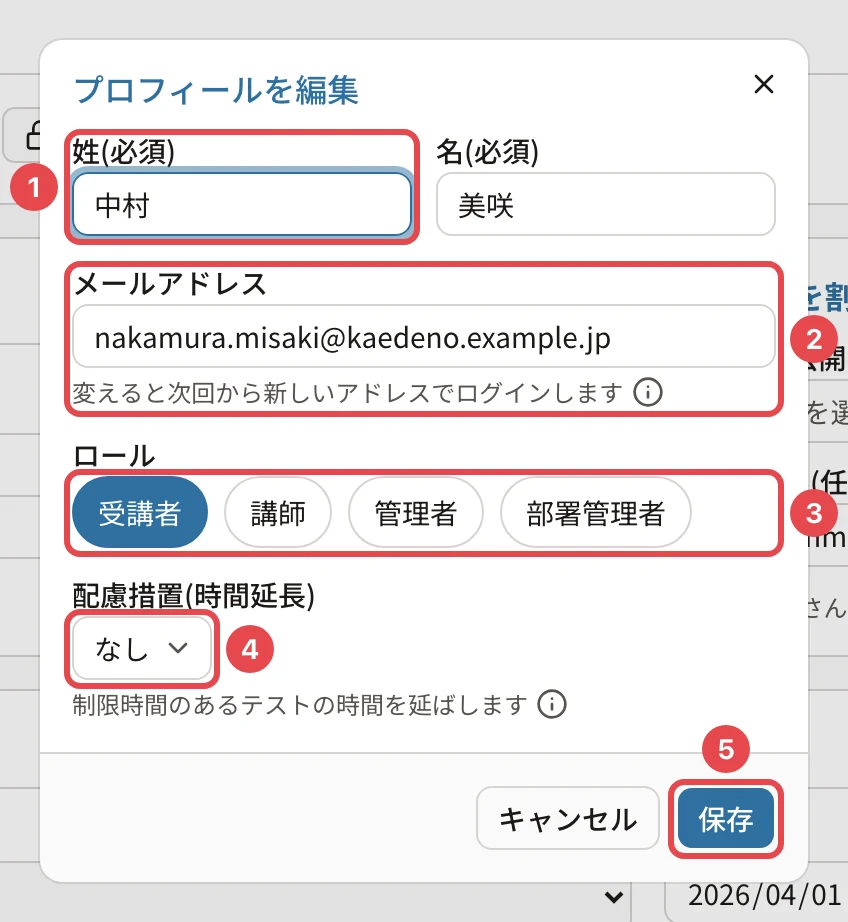
ユーザーの詳細で 「編集」 を押し、メールアドレス を新しいアドレスに書き換えて 「保存」 を押します。
-
確認の画面で、変える前と後のアドレスを確かめて 「変更して保存」 を押します。
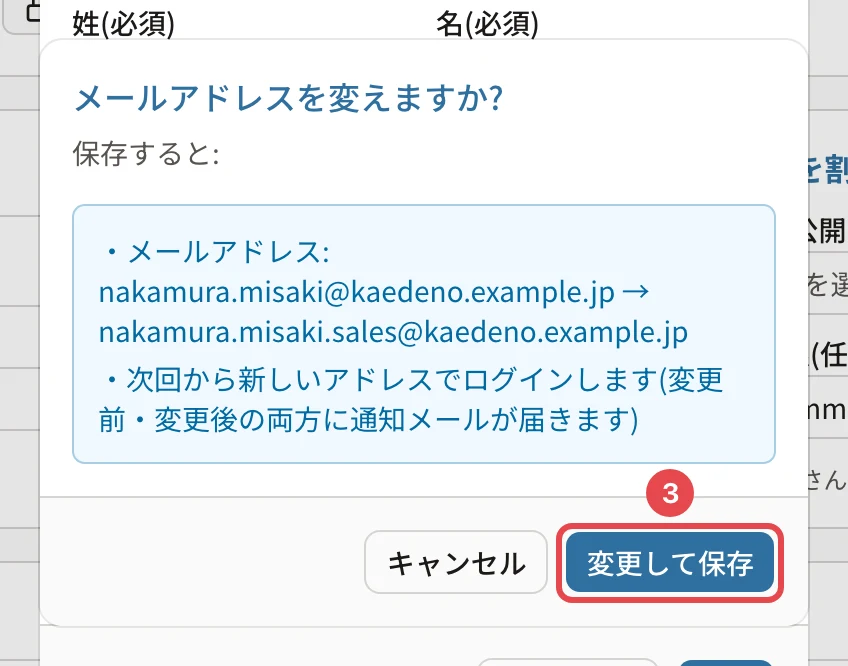
変更すると、本人は次から新しいアドレスでログインします。変更前と変更後の両方のアドレスに通知のメールが届きます。くわしくは ユーザーのメールアドレスを変える をご覧ください。
覚えておくこと
- 申請の一覧の画面はありません。届いたベルとメールから対応します。
- 申請を断るときは、本人に直接伝えます(画面から断る操作はありません)。
- 受講者の設定の画面では、まだ管理者が変えていない申請があると「申請中」と出ます。変更すると消えます。
- 同じアカウントをほかの組織でも使っている人は、ここからは変えられません(「このアカウントは他の組織でも使われているため、こちらからはメールアドレスを変更できません」と出ます)。困ったときは、画面の左のメニューの 「お問い合わせ」 からご相談ください。
- 申請のメールを受け取るかどうかは、管理者ごとに 「プロフィール・設定」 の 「通知」 で切り替えられます(メール通知を受け取る・止める(管理者・講師))。
関連する記事
最終更新: 2026-10-11