
課題を提出できないとき(形式・大きさ・受付の終了)
課題を提出しようとしたときに出る、ファイルの形式・大きさ・送信の失敗・提出期限・採点済み・組織の容量の表示ごとの原因と対処です。
課題を提出できないときは、出た表示を下の表で探してください。
ファイルの表示
| 表示 | 原因 | 対処 |
|---|---|---|
| 「提出できるファイル形式は pdf / png / jpg / jpeg / webp / gif / txt / zip / doc / docx / xls / xlsx / ppt / pptx です」 | 決められた形式でないファイル | 決められた形式で保存し直して付けます |
| 「ファイルは50MB以下にしてください」 | ファイルが 50MB より大きい | 画質を下げる・分けて zip にするなどで小さくします |
| 「空のファイルは提出できません」 | 中身が空のファイル | 正しいファイルを付けます |
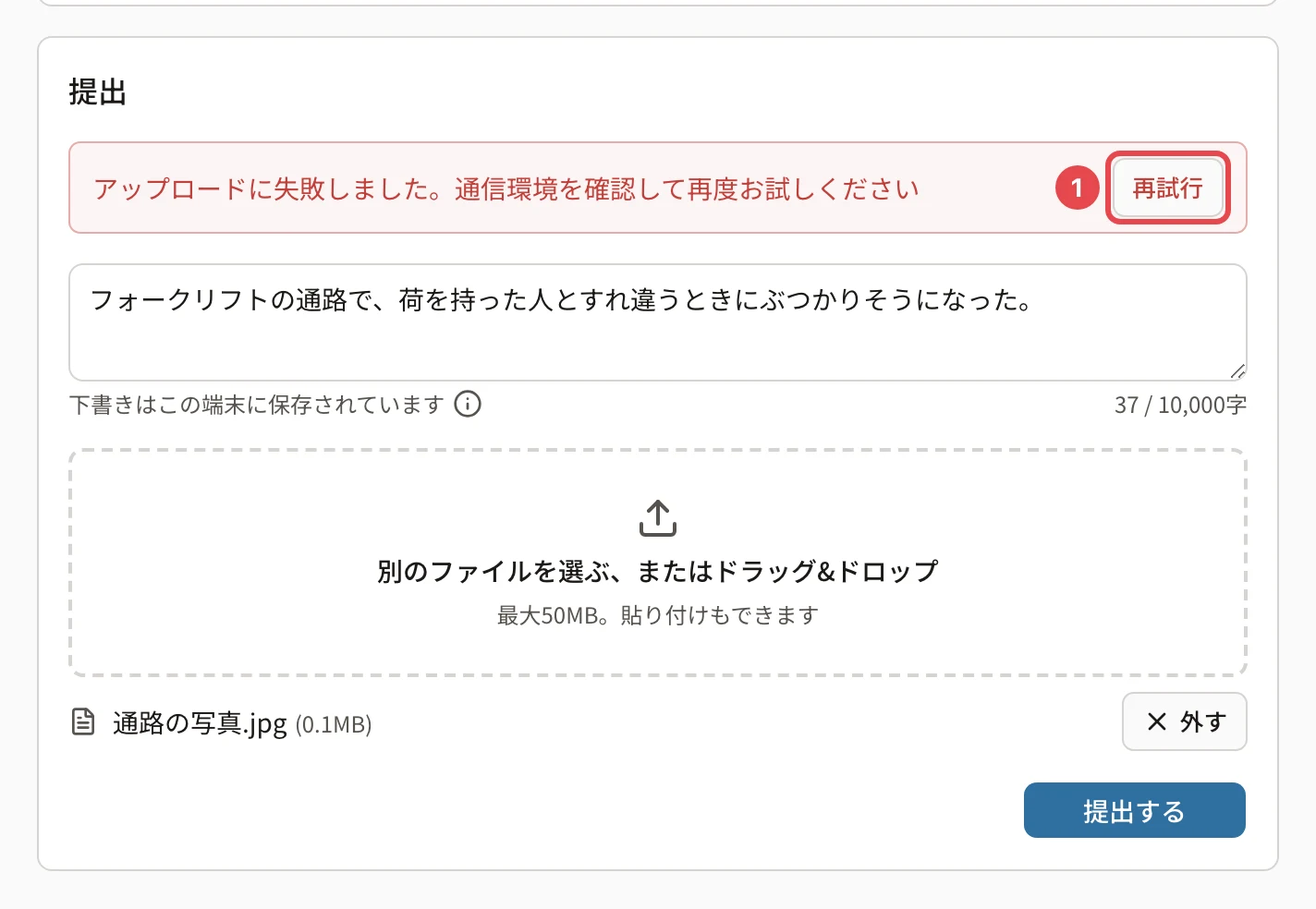
| 「アップロードに失敗しました。通信環境を確認して再度お試しください」 | 送る途中で通信が切れた | 通信を確かめて 「再試行」 を押します |
| 「マルウェアが検出されたため、このファイルは提出できません。別のファイルをお選びください」 | ファイルから有害なものが見つかった | 別のファイルを付けます |
| 「組織のストレージ上限に達しているためファイルを提出できません。管理者にお問い合わせください」 | 組織のファイルの置き場がいっぱい | 組織の管理者にお問い合わせください。テキストだけなら出せます |
受付・採点の表示
| 表示 | 原因 | 対処 |
|---|---|---|
| 受付を終了しました / 「提出期限を過ぎたため提出できませんでした。…」 | 提出期限を過ぎた(期限の 1 分の終わり=23:59 なら 23:59:59 まで出せます) | コースの担当者にご連絡ください。期限の延長や差し戻しがあれば出せます |
| 「採点済みのため再提出できません」 | もう採点された | 出し直せません |
| 「この課題はファイルでの提出を受け付けていません」 | テキストだけの課題 | テキストで出します |
| 「前の教材を完了すると提出できます」 | 順番に受講するコースで前の教材が済んでいない | 前の教材を完了します |
| 「別の画面から先に提出されました。画面を再読み込みして提出の内容を確かめてください(出し直すと再提出になります)」 | 別のタブ・端末から、同じ回の提出を先に済ませていた | 画面を読み込み直して、提出の内容を確かめます。直すときは再提出します |
| 「提出できませんでした。入力した内容は残っています。通信状態を確認して、もう一度お試しください」 | 一時的なエラー・通信の切れ | 通信を確かめて、少し待ってからもう一度押します |
書いたテキストは下書きとしてこの端末に残っているので、やり直しても消えません。
関連する記事
最終更新: 2026-11-10