
課題を提出する(テキスト・ファイル)
コースの中の課題を、テキストを書いて、またはファイルを付けて提出する手順です。提出すると下書きは消え、講師が採点します。
課題は、指示に沿ってテキストを書くか、ファイルを付けて 「提出する」 を押して出します。テキストとファイルのどちらで出すかは課題ごとに決まっていて、画面に「テキストで提出」「ファイルで提出」「テキストまたはファイルで提出」と出ます。
この操作ができる人
コースを割り当てられた受講者です。
手順
- コースの画面のカリキュラムで、課題の名前を押します。
- 「課題」 の指示(番号1)と 評価の観点(ルーブリック)(番号2)を読み、提出のしかた・満点・提出期限(番号3)を確かめます。
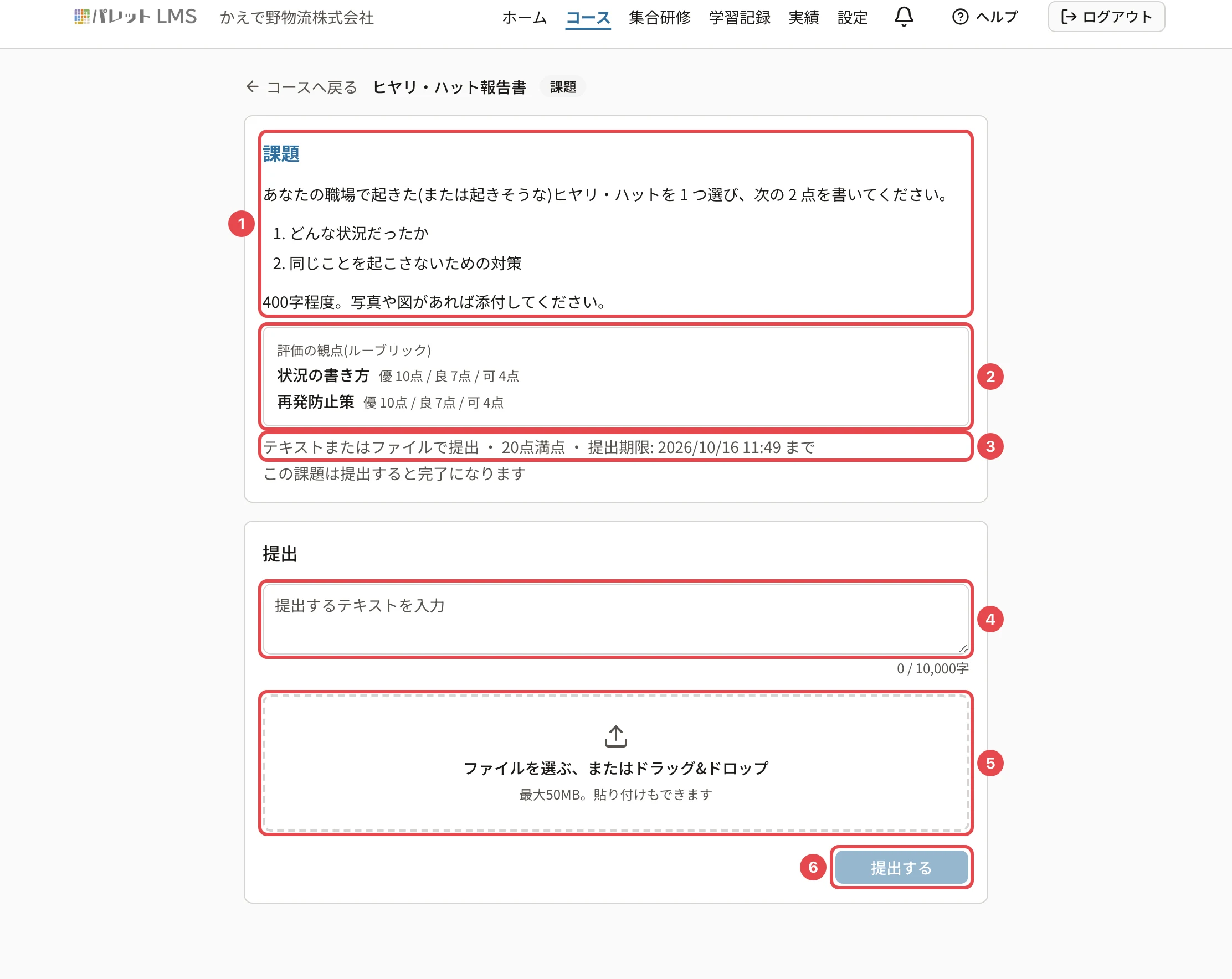
- テキストで出すときは、「提出するテキストを入力」 の欄(番号4)に書きます。10,000 字まで書けます。
- ファイルで出すときは、ファイルの枠(番号5)を押して選ぶか、枠にドラッグします(貼り付けもできます)。1 つ、50MB まで。
- 「提出する」(番号6)を押します。
「提出しました」と出たら終わりです。
操作の後
- 「提出で完了」の課題は、提出した時点で教材が完了になります(「この課題は完了です。講師が採点すると、結果はこの画面に表示されます」)
- 画面に 「提出済み(採点待ち)」 と出ます。採点されると通知でお知らせします(課題の採点の結果とフィードバックを見る)
- 採点の前なら、出し直せます(課題を出し直す(再提出))
書きかけのテキストは、この端末に下書きとして自動で残ります(「下書きはこの端末に保存されています」)。別の端末・ブラウザには残らず、ファイルも残りません。
うまくいかないとき
| 表示 | 対処 |
|---|---|
| 「提出できるファイル形式は pdf / png / jpg / … です」 | 決められた形式で保存し直して付けます(課題を提出できないとき(形式・大きさ・受付の終了)) |
| 「ファイルは50MB以下にしてください」 | ファイルを小さくします |
| 「アップロードに失敗しました。通信環境を確認して再度お試しください」 | 通信を確かめてから 「再試行」 を押します |
| 「提出期限を過ぎたため提出できませんでした。…」 | コースの担当者にご連絡ください |
関連する記事
最終更新: 2026-10-11